Changer l’emplacement des fichiers décompressés sur Mac : choisir le bon dossier
Changer l’emplacement des fichiers décompressés sur Mac : choisir le bon dossier
Si vous voulez changer l’emplacement des fichiers décompressés sur Mac, le réflexe le plus simple consiste à ouvrir l’Utilitaire d’archive, vérifier ses préférences, puis choisir un dossier de destination clair et stable. Sur beaucoup de Mac, les ZIP se décompressent à côté de l’archive ou selon le réglage de l’application, ce qui crée vite des fichiers égarés.
Le bon réglage dépend de votre version de macOS et de l’outil qui ouvre l’archive. Ce guide vous montre la méthode la plus sûre, comment tester le résultat avec un petit ZIP, et quoi faire si l’Utilitaire d’archive ne propose pas le comportement attendu. L’objectif est simple : ranger les fichiers extraits au bon endroit sans casser l’organisation du Mac.
Sommaire
En bref
🧭 Le réglage principal se trouve dans l’Utilitaire d’archive, pas dans le dossier Téléchargements.
📁 Choisissez un dossier dédié et simple, par exemple dans Documents, pour éviter les fichiers “perdus”.
🧪 Testez avec une petite archive ZIP avant d’adopter le nouveau dossier pour vos fichiers importants.
⚠️ Si une autre application gère les archives, son propre réglage peut prendre le dessus sur celui de macOS.
Comprendre où macOS enregistre les archives extraites
macOS ne déplace pas les fichiers au hasard. L’archive est généralement développée près du fichier source ou selon le comportement de l’application qui l’ouvre. Le point à retenir est simple : Téléchargements sert à recevoir le fichier ZIP, tandis que le dossier de destination sert à recevoir ce que vous extrayez. Confondre les deux est l’erreur la plus fréquente.
Un bon réglage évite aussi les doublons. Si vous laissez plusieurs archives se décompresser au même endroit, vous finissez avec des sous-dossiers dispersés, des fichiers écrasés ou un classement qui se dégrade. Un dossier d’extraction dédié rend la vérification plus rapide et limite les mauvaises surprises.
Comment changer l’emplacement des fichiers décompressés sur Mac dans l’Utilitaire d’archive ?
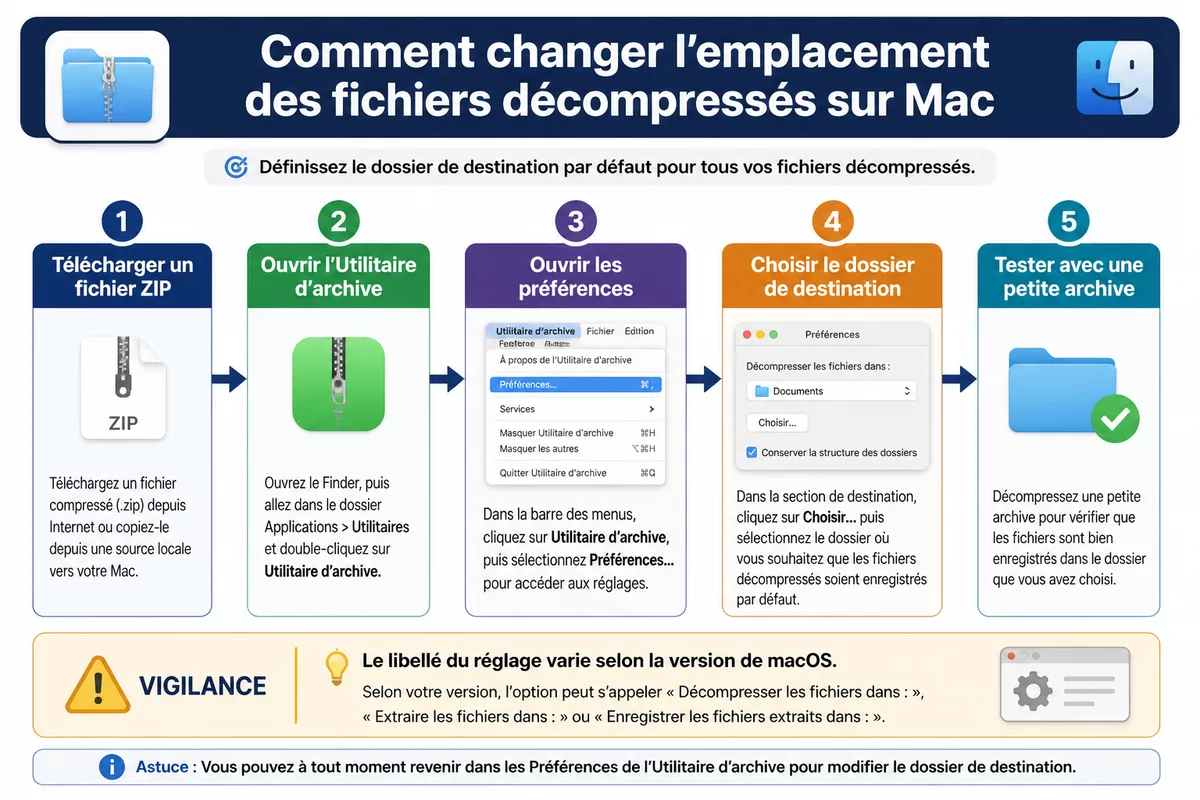
Ouvrez l’Utilitaire d’archive, allez dans ses préférences, puis cherchez le réglage lié au dossier d’extraction ou au dossier de destination. Le libellé varie selon la version de macOS, mais l’idée reste la même : choisir un emplacement précis, simple, accessible en écriture et facile à retrouver. Ensuite, faites un test avec un petit ZIP.
Le bon dossier est celui que vous retrouvez en une seconde, pas celui qui semble plus propre mais que personne n’ouvre ensuite.
Étape 1 : ouvrir l’Utilitaire d’archive
Utilisez Spotlight, puis tapez Utilitaire d’archive. Vous pouvez aussi le retrouver dans Applications > Utilitaires. Une fois l’app ouverte, allez dans le menu des préférences. Sur les versions récentes de macOS, l’emplacement exact des réglages peut bouger un peu, mais la logique reste stable.
Étape 2 : choisir un dossier de destination simple
Sélectionnez un dossier dédié, par exemple Documents/Archives extraites. Évitez les chemins trop longs, les dossiers synchronisés de manière incertaine et les emplacements temporaires. Si le réglage propose de choisir un dossier, validez un emplacement que vous ouvrez souvent. Si la version de macOS ne propose pas ce choix, passez à la méthode avancée ou à une application qui gère ce réglage proprement.
Étape 3 : tester avec une petite archive ZIP
Prenez un ZIP sans valeur critique, lancez l’extraction, puis vérifiez où arrivent les fichiers. C’est le meilleur test. Vous voyez tout de suite si le dossier de destination est bien pris en compte ou si l’extraction suit encore un autre comportement. Avec un petit fichier, vous limitez aussi le risque de mélange avec vos documents déjà classés.
Étape 4 : confirmer le chemin dans Finder
Ouvrez Finder et contrôlez le nom du dossier, l’horodatage et la présence des fichiers extraits. Si le résultat est bon, gardez ce dossier comme point de sortie unique pour vos archives courantes. Si le résultat n’est pas bon, ne multipliez pas les essais au hasard : identifiez d’abord l’application qui ouvre réellement le ZIP.
Quelle méthode choisir si le réglage ne suffit pas ?
Si l’Utilitaire d’archive ne permet pas de choisir le dossier voulu, ou si une autre application gère l’ouverture des ZIP, la solution la plus propre consiste à passer à un outil qui accepte un dossier de sortie explicite. Le Terminal peut aussi servir, mais uniquement si vous voulez un contrôle plus fin et que vous êtes à l’aise avec une commande simple.
| Méthode | Ce qu’elle règle | Avantage | Limite |
|---|---|---|---|
| Utilitaire d’archive | Dossier de destination des ZIP | Simple et natif | Le libellé varie selon macOS |
| Application de décompression tierce | Destination choisie dans l’app | Souple pour les usages répétitifs | Il faut choisir un outil fiable |
| Terminal | Extraction vers un chemin précis | Très précis et automatisable | Plus technique, moins confortable |
- Choisissez l’Utilitaire d’archive si le réglage existe déjà sur votre Mac.
- Choisissez une app tierce fiable si vous ouvrez souvent des ZIP et voulez un dossier fixe.
- Choisissez le Terminal si vous voulez une extraction ponctuelle dans un chemin connu.
Quand utiliser le Terminal pour forcer un autre dossier ?
Le Terminal devient utile si vous voulez extraire un ZIP dans un dossier précis sans dépendre de l’interface graphique. C’est pratique pour un besoin ponctuel, un tri rapide ou une routine répétitive. En revanche, ce n’est pas la meilleure option si vous débutez ou si vous voulez simplement classer vos fichiers sans effort supplémentaire.
Étape 1 : créer le dossier cible
Créez d’abord un dossier simple, par exemple Archives extraites dans Documents. Le dossier doit exister avant l’extraction. Gardez un nom court, sans caractères exotiques, pour éviter les erreurs de chemin.
Étape 2 : lancer la commande d’extraction
Pour un ZIP, une commande de type ditto ou unzip peut envoyer le contenu vers le dossier voulu. Exemple indicatif :
ditto -x -k "Archive.zip" "/Users/votre-nom/Documents/Archives extraites"Remplacez le nom du fichier et le chemin par les vôtres. Le dossier de sortie doit être écrit correctement, sinon l’extraction échoue. Si vous préférez, une application de décompression avec destination personnalisée reste souvent plus simple.
Étape 3 : vérifier le résultat immédiatement
Après la commande, ouvrez le dossier cible et confirmez que les fichiers sont bien là. Si rien n’apparaît, le problème vient souvent du chemin, du nom du fichier ou des droits d’écriture. Ne continuez pas à empiler les essais : corrigez une variable à la fois.
Si une autre application gère l’archive, changer le réglage de macOS ne suffit pas : il faut régler l’application elle-même.
Comment vérifier que le bon dossier est bien utilisé ?
La vérification doit être rapide et systématique. Prenez une archive légère, décompressez-la, puis regardez immédiatement où atterrissent les fichiers. Si le chemin est bon, refaites le test une seconde fois pour confirmer. Si le chemin est faux, le plus probable est un conflit entre plusieurs applications ou un réglage non enregistré.
- Vérifiez que le ZIP test n’est pas confondu avec vos vrais documents.
- Contrôlez le nom exact du dossier dans Finder.
- Regardez si l’extraction crée un sous-dossier ou pose les fichiers directement dedans.
- Confirmez que le dossier est accessible en écriture.
Cas particuliers et dépannage rapide
Si le réglage n’apparaît pas, si les fichiers continuent d’aller au mauvais endroit ou si rien ne change après modification, le souci vient souvent de l’application qui ouvre l’archive. Certaines apps gardent leurs propres préférences et ignorent partiellement le comportement natif de macOS. Dans ce cas, il faut d’abord identifier l’outil, puis ajuster son réglage à lui.
- L’option n’apparaît pas : la version de macOS ou l’outil utilisé ne propose peut-être pas ce choix.
- Les fichiers vont toujours dans le même dossier : vérifiez quelle application ouvre le ZIP par défaut.
- Le dossier est grisé ou inaccessible : choisissez un emplacement local, simple et autorisé.
- Une archive paraît incomplète : testez avec un autre ZIP pour écarter un fichier corrompu.
Bonnes pratiques pour garder un Mac bien organisé
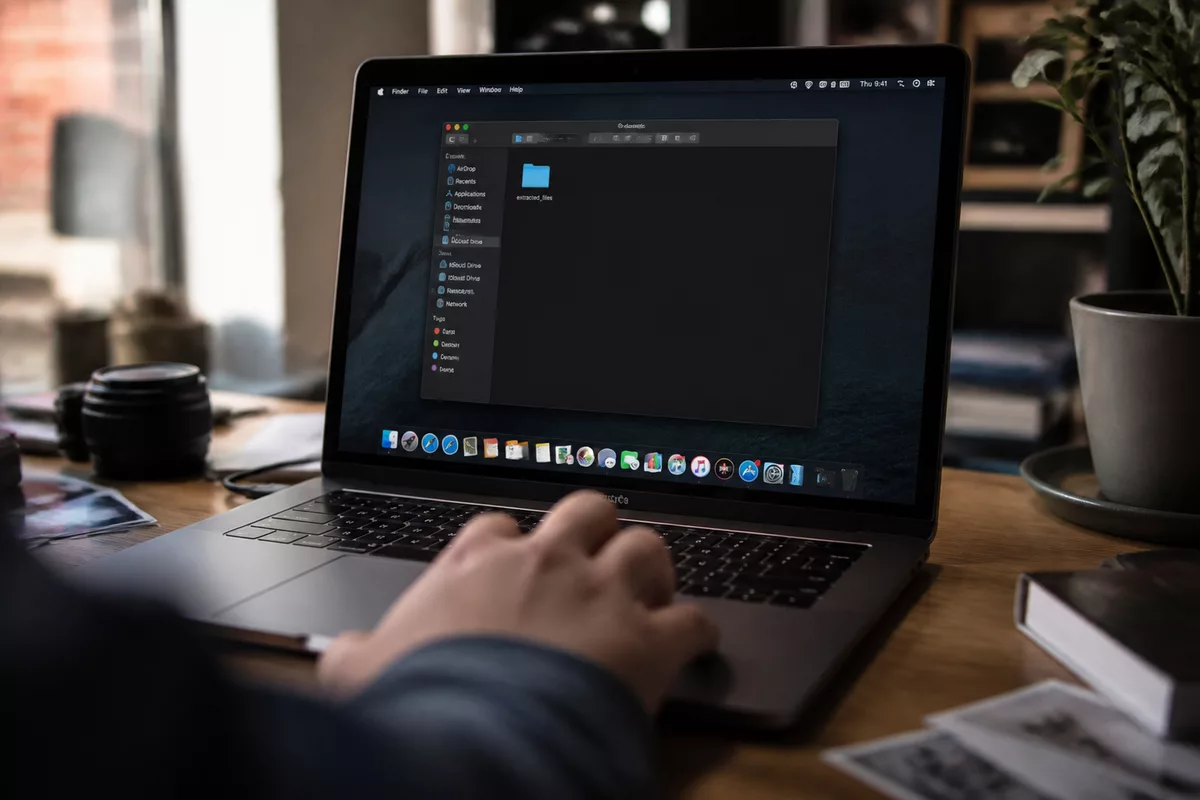
Le meilleur réglage reste celui qui ne vous fait pas perdre de temps. Créez un dossier fixe pour les archives extraites, gardez une arborescence courte et évitez les emplacements temporaires. Si vous travaillez souvent avec des ZIP, séparez les fichiers à traiter, les fichiers extraits et les fichiers archivés.
- Créez un dossier unique pour les fichiers décompressés.
- Gardez un nom court et explicite.
- Évitez de mélanger le dossier d’extraction et le dossier Téléchargements.
- Faites un petit test après chaque changement de réglage.
Sources utiles à consulter
Ces références sont les plus utiles pour vérifier le comportement natif du Mac ou le réglage d’une application de décompression :
- Apple Support — pour le comportement de l’Utilitaire d’archive et les réglages natifs de macOS.
- Aide intégrée du Terminal macOS — pour les commandes de type
dittoouunzip. - Documentation de l’application de décompression — si un outil tiers gère ses propres préférences de destination.
À retenir
- 🧩 Le dossier Téléchargements n’est pas forcément le dossier de sortie des fichiers décompressés.
- 📌 L’Utilitaire d’archive reste la première piste à vérifier sur Mac.
- 🧪 Un petit ZIP test permet de valider le bon dossier sans risque.
- 🛠️ Si une autre app ouvre les archives, son propre réglage peut remplacer celui de macOS.
- 📁 Un dossier simple, fixe et accessible reste le choix le plus sûr.
FAQ
Peut-on choisir un emplacement différent pour chaque archive ?
Pas toujours avec l’outil natif. Sur certaines configurations, le réglage s’applique de façon globale. Si vous avez besoin d’un dossier différent selon le ZIP, une application de décompression plus souple ou le Terminal peut mieux convenir.
Pourquoi mes fichiers vont-ils encore dans Téléchargements ?
Parce que Téléchargements est souvent le point d’entrée du fichier ZIP, pas forcément le dossier de destination. Vérifiez quelle application ouvre l’archive et si son réglage d’extraction a bien été modifié.
Que faire si le dossier choisi est inaccessible ?
Choisissez un dossier local, simple et autorisé en écriture. Évitez les emplacements protégés, synchronisés de façon incertaine ou trop profonds dans l’arborescence. Un chemin court règle souvent le problème.
Le réglage change-t-il après une mise à jour de macOS ?
Le comportement général reste proche, mais le libellé et l’emplacement du réglage peuvent varier. Après une mise à jour, refaites un test avec une petite archive pour confirmer que le dossier de destination est toujours bon.
Une autre application de décompression peut-elle ignorer ce réglage ?
Oui. C’est même fréquent. Beaucoup d’applications gardent leurs propres préférences et ne suivent pas toujours le réglage natif de macOS. Dans ce cas, vérifiez les préférences de l’application elle-même.