Comment bloquer l’accès à la caméra et au micro d’une application ?
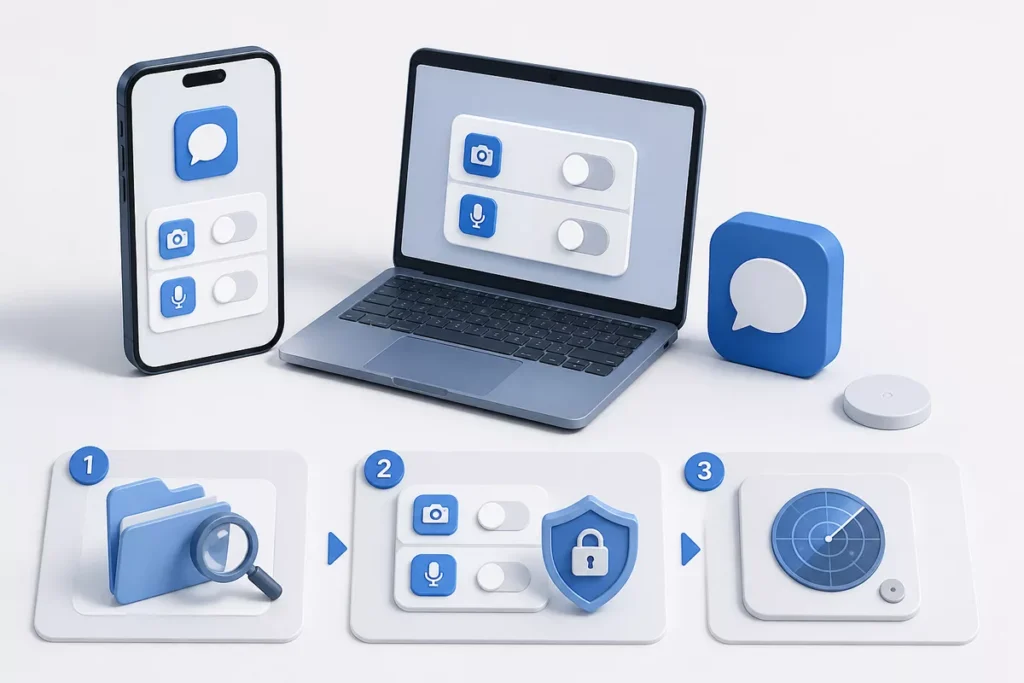
Comment bloquer l’accès à la caméra et au micro d’une application ?
Pour bloquer l’accès à la caméra et au micro d’une application, ouvrez les réglages de confidentialité de votre appareil, sélectionnez l’application, puis désactivez séparément les autorisations Caméra et Microphone. Vérifiez ensuite l’indicateur d’activité. Cette méthode native fonctionne sur Android, iPhone, Windows et Mac, avec des intitulés qui varient selon la version.
Le bon réflexe consiste à identifier l’application, retirer uniquement l’autorisation nécessaire et contrôler le résultat sans installer d’outil inconnu. Ce guide détaille les étapes sur téléphone, tablette, ordinateur et navigateur, puis compare les réglages intégrés aux applications de blocage dédiées.
Sommaire
En bref
🔒 Les réglages de confidentialité du système sont la première méthode à utiliser, car ils évitent d’installer une solution supplémentaire.
📱 Sur Android et iOS, l’accès à la caméra et au microphone se règle séparément pour chaque application. Les intitulés peuvent changer selon le fabricant et la version du système.
💻 Windows et macOS permettent aussi de gérer les accès, tandis que les navigateurs ajoutent une autorisation propre à chaque site web.
⚠️ Un voyant ou une notification signale généralement une activité, mais ce contrôle ne remplace pas l’examen régulier des permissions et des applications installées.
Pourquoi bloquer l’accès à la caméra et au microphone ?
Bloquer l’accès à la caméra et au microphone réduit les usages possibles d’une application lorsque ces capteurs ne sont pas nécessaires. Une autorisation d’accès est un réglage de confidentialité qui permet ou refuse à une application d’utiliser un capteur précis. Le blocage ne garantit pas qu’un appareil est exempt de logiciel malveillant, mais il limite les permissions accordées.
Une application de visioconférence a besoin de la caméra et du micro pendant un appel, alors qu’une lampe de poche ou un simple lecteur de documents n’a généralement pas besoin de ces deux accès. La bonne décision dépend donc de la fonction réelle de l’application, de sa réputation et du moment où l’autorisation est demandée.
Une autorisation accordée à une application doit rester nécessaire, identifiable et réversible.
Comment vérifier quelle application utilise la caméra ou le microphone ?
Pour savoir quelle application utilise un capteur, observez l’indicateur affiché par le système, puis consultez la liste des autorisations. iOS affiche un point vert ou orange, Android une icône ou une goutte verte, et macOS des indicateurs dans la barre de menu. Sous Windows, la présence d’un voyant ou d’une notification dépend notamment de l’appareil.
Un point vert sur iPhone signale l’utilisation de la caméra, tandis qu’un point orange indique l’utilisation du microphone. Sur Android, l’icône verte apparaît lorsqu’une application utilise la caméra ou le micro. Ces indicateurs doivent déclencher une vérification si aucune application ouverte ne justifie l’activité.
La documentation officielle de Microsoft explique que Windows 10 et Windows 11 peuvent afficher une notification ou un voyant lorsque la caméra est utilisée. Les ordinateurs Windows ne disposent toutefois pas tous du même voyant matériel, et l’interface peut différer selon le fabricant.
- Fermez les applications de visioconférence, d’enregistrement audio et de navigation vocale.
- Regardez quelle application était active au moment où l’indicateur est apparu.
- Ouvrez ensuite les réglages de confidentialité pour examiner les accès autorisés.
Comment bloquer l’accès à la caméra et au micro sur un téléphone ou une tablette ?
Sur un téléphone ou une tablette, ouvrez les paramètres de confidentialité ou la fiche de l’application, puis retirez séparément l’accès à la caméra et au microphone. Android permet de passer par le gestionnaire d’autorisations ou par la page de l’application. Sur iPhone, les réglages se trouvent dans Confidentialité et sécurité.
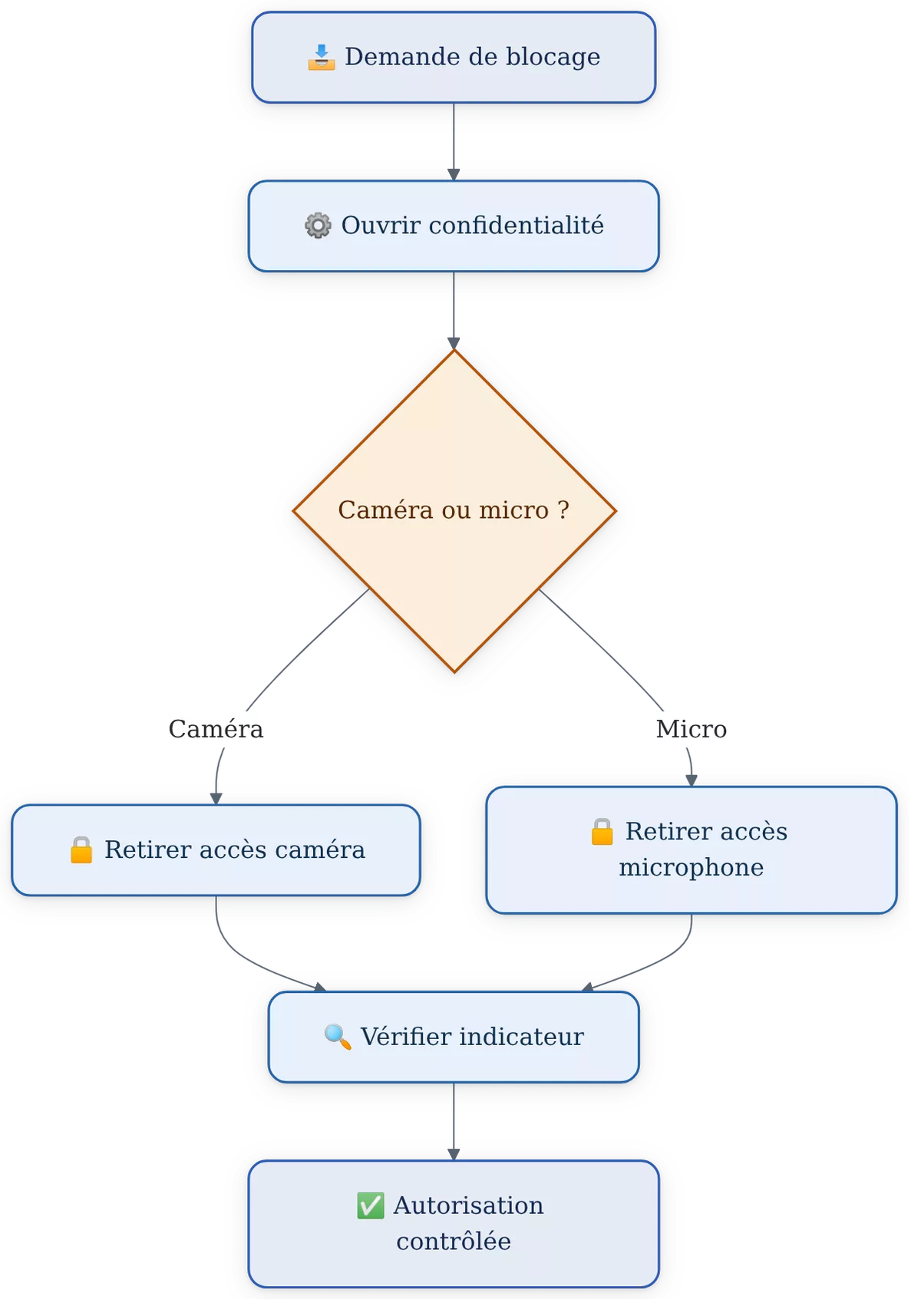
Étape 1 : ouvrir les autorisations de l’application
Sur Android, ouvrez les paramètres, recherchez la rubrique Confidentialité ou Gestionnaire d’autorisations, puis sélectionnez Caméra ou Microphone. Une autre méthode consiste à ouvrir Paramètres, Applications, choisir l’application concernée et consulter sa rubrique Autorisations.
Sur iPhone ou iPad, ouvrez Réglages, puis Confidentialité et sécurité. Sélectionnez Appareil photo ou Microphone pour afficher les applications autorisées. Le résultat attendu est une liste dans laquelle l’application ciblée peut être repérée sans modifier les autres permissions.
Étape 2 : retirer l’autorisation d’accès à la caméra
Sélectionnez Caméra ou Appareil photo, puis choisissez l’option qui refuse l’accès à l’application. Android peut proposer des choix comme Autoriser uniquement pendant l’utilisation, Demander à chaque fois ou Ne pas autoriser. Pour désactiver caméra application, choisissez l’option de refus si l’application n’a pas besoin de prendre des images.
Sur iOS, désactivez le bouton situé à côté de l’application dans la liste Appareil photo. Fermez ensuite l’application et rouvrez-la seulement si vous souhaitez vérifier qu’elle ne peut plus démarrer la caméra. Une application de visioconférence affichera alors généralement une demande ou un message indiquant que l’accès est indisponible.
Étape 3 : retirer l’autorisation d’accès au microphone
Répétez la manipulation dans la rubrique Microphone. Désactivez l’application ciblée pour bloquer microphone application, surtout si son usage principal ne nécessite pas d’enregistrement audio. La caméra peut rester autorisée si vous en avez besoin, car les deux permissions sont indépendantes.
Après le changement, lancez une fonction de l’application qui utilisait auparavant le son. Le résultat attendu est l’absence de capture audio ou l’affichage d’une demande d’autorisation. Si l’application refuse de fonctionner sans micro, réactivez l’accès uniquement pendant l’utilisation lorsque le système propose cette option.
Étape 4 : gérer les autorisations depuis la fiche de l’application
La fiche d’une application permet de retrouver rapidement la caméra et le microphone sans parcourir toutes les rubriques de confidentialité. Cette méthode est pratique lorsque vous connaissez déjà l’application suspecte. Les intitulés exacts changent selon le fabricant du téléphone, mais les rubriques Applications, Autorisations, Caméra et Microphone restent les repères principaux.
La fonction « Réinitialiser les autorisations des applications », lorsqu’elle est proposée par Android, peut servir à repartir d’une base plus restrictive. Utilisez-la avec prudence, car elle peut modifier d’autres autorisations et provoquer de nouvelles demandes lors de l’ouverture des applications.
Comment bloquer l’accès à la caméra et au micro sur un ordinateur ?
Sur ordinateur, ouvrez les paramètres de confidentialité du système, bloquez l’accès de l’application concernée, puis vérifiez aussi les permissions du navigateur. Windows permet de gérer la caméra et le microphone pour les applications, les applications de bureau et certains services système. macOS sépare également les autorisations Caméra et Microphone.
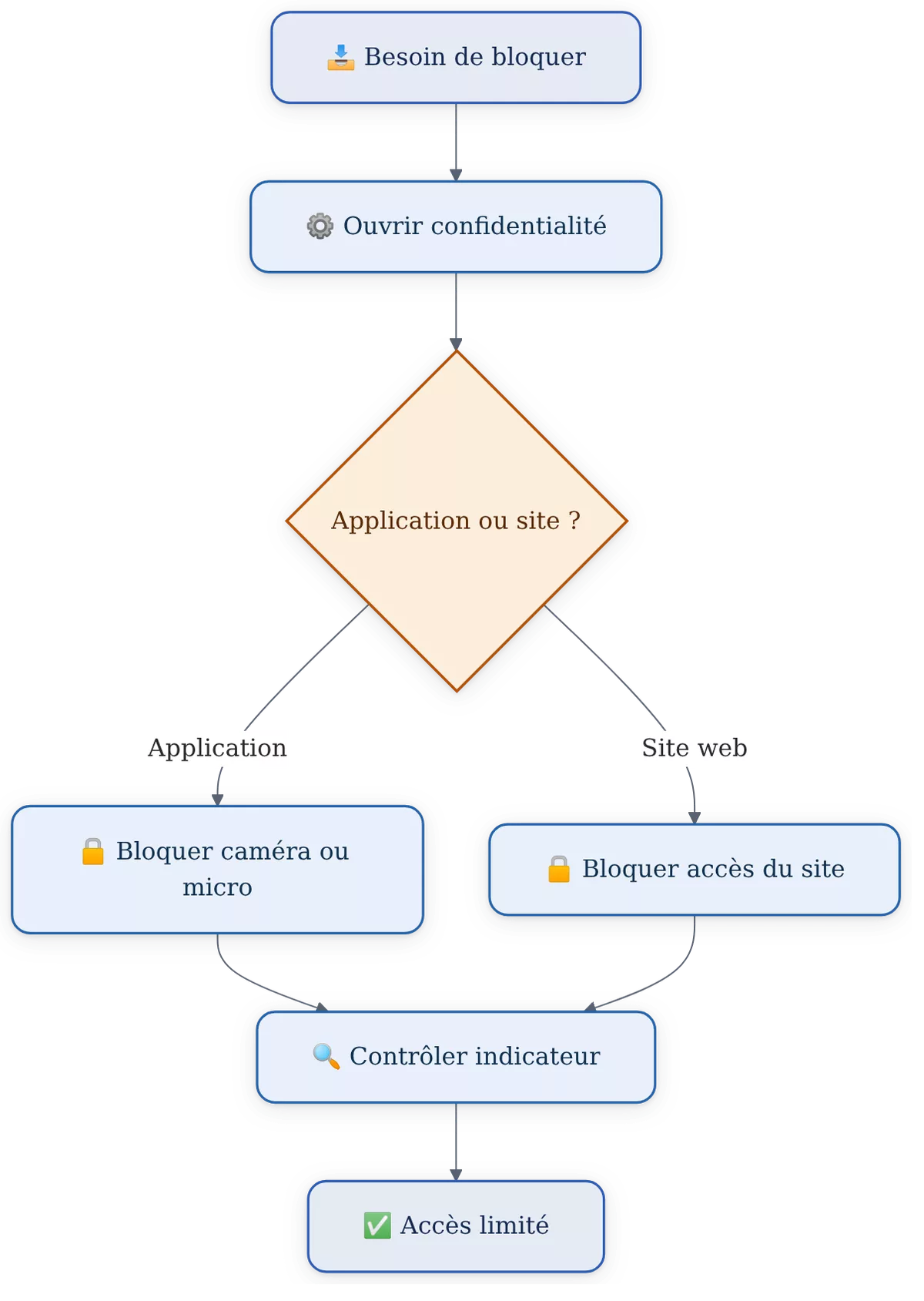
Étape 1 : modifier les autorisations sous Windows
Ouvrez Paramètres, puis Confidentialité et sécurité. Choisissez Caméra ou Microphone et examinez l’accès général ainsi que la liste des applications autorisées. Désactivez l’application qui ne doit plus utiliser le capteur, sans couper inutilement l’accès à l’ensemble du système.
Windows distingue les applications installées depuis le système et les applications de bureau. La documentation officielle de Microsoft précise que certaines applications de bureau peuvent apparaître dans une catégorie séparée. Windows Hello constitue une exception documentée : cette fonction peut accéder à la caméra même lorsque l’accès des applications est désactivé.
Étape 2 : modifier les autorisations sous macOS
Sur Mac, ouvrez le menu Apple, puis Réglages Système, Confidentialité et sécurité. Sélectionnez Appareil photo ou Microphone et désactivez l’application concernée. macOS peut demander une validation avec le mot de passe de session ou Touch ID avant d’appliquer la modification.
Fermez l’application avant de modifier son autorisation, puis relancez-la pour effectuer un contrôle. macOS affiche un indicateur vert ou orange dans la barre de menu lorsqu’un usage de la caméra ou du microphone est actif. Une webcam externe possède généralement aussi un voyant matériel, selon son modèle.
Étape 3 : contrôler les autorisations du navigateur
Un site web peut demander une autorisation distincte de celle de l’application de bureau. Microsoft Edge et Google Chrome demandent normalement un accès spécifique à la caméra et au microphone lorsqu’un site tente de les utiliser. Refusez la demande si le site n’a pas besoin d’audio ou de vidéo.
Dans Edge, ouvrez les paramètres de confidentialité et recherchez les permissions de caméra et de microphone par site. Sélectionnez le site concerné et choisissez Bloquer. Pour un autre navigateur, utilisez la page des permissions du site ou l’icône de réglage à gauche de l’adresse, car le chemin varie selon la version.
- Fermez l’onglet qui utilise la caméra ou le microphone.
- Ouvrez les permissions du site dans le navigateur.
- Réglez séparément Caméra et Microphone sur Bloquer.
- Rechargez le site et vérifiez que l’accès est refusé.
Que faire si une application redemande l’autorisation ?
Une application peut redemander l’accès après une mise à jour, une réinstallation ou l’utilisation d’une fonction qui nécessite réellement la caméra ou le microphone. Refusez la demande si la fonction n’est pas utile, puis vérifiez la permission dans les réglages. Si la demande revient sans raison claire, examinez l’éditeur, les permissions demandées et la politique de confidentialité.
Une demande répétée ne prouve pas une tentative d’espionnage. Elle peut simplement correspondre au fonctionnement d’une fonction audio ou vidéo, mais une application qui réclame des capteurs sans rapport avec son usage mérite une vérification plus attentive.
- Refusez l’autorisation si la fonction n’a pas de lien avec la caméra ou le micro.
- Vérifiez la dernière mise à jour et l’éditeur affiché dans la boutique officielle.
- Désinstallez l’application si son comportement reste incohérent après le retrait des accès.
- Changez les mots de passe importants si vous suspectez un compte compromis, puis activez la double authentification lorsque le service la propose.
Comment renforcer la protection de la vie privée après le blocage ?
Renforcer la protection consiste à réduire les autorisations inutiles, maintenir le système à jour et conserver un moyen de contrôle matériel lorsque l’appareil en propose un. La vérification doit porter sur les applications, les navigateurs et les comptes associés, car retirer une permission ne supprime pas automatiquement les données déjà partagées.
Réduire le nombre d’applications autorisées
Parcourez régulièrement les listes Caméra et Microphone et retirez les accès des applications rarement utilisées. Une application de messagerie peut nécessiter le micro pendant un appel, mais pas forcément en permanence. Le réglage « uniquement pendant l’utilisation », lorsqu’il existe, offre un compromis plus précis que l’autorisation permanente.
Maintenir l’appareil et les applications à jour
Installez les mises à jour proposées par le fabricant et les boutiques officielles. Les menus et les protections peuvent évoluer, et une interface ancienne peut ne plus correspondre aux instructions affichées sur l’appareil. Évitez les fichiers d’installation provenant de sites inconnus, surtout lorsqu’une application demande des permissions étendues.
Utiliser une protection matérielle si elle existe
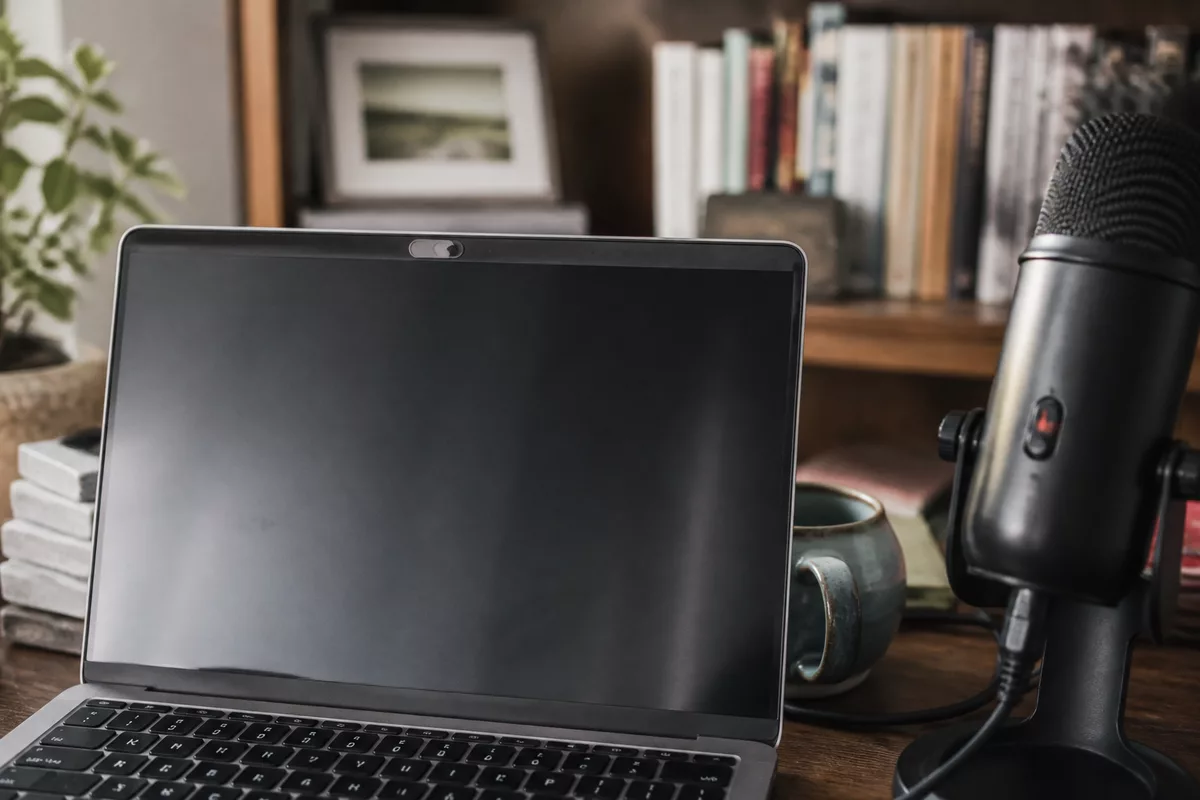
Un cache physique peut masquer la webcam d’un ordinateur portable lorsqu’il est compatible avec son mécanisme. Certains ordinateurs ou microphones externes possèdent également un interrupteur matériel. Ces solutions ne remplacent pas le réglage logiciel, mais elles ajoutent une barrière visible lorsque la caméra ne doit jamais filmer.
Réagir face à une application suspecte
Notez le nom de l’application, les permissions demandées, l’heure d’apparition de l’indicateur et les éventuels messages reçus. Ne partagez pas de code de validation et ne désactivez pas les protections du téléphone pour supprimer une permission. En cas de fraude ou de compte compromis, utilisez le canal officiel du service concerné et conservez les preuves.
Les indicateurs d’activité signalent un usage, mais ils ne remplacent pas l’examen régulier des permissions.
Si l’application semble liée à un compte que vous n’utilisez plus, supprimer le compte peut être plus pertinent que retirer une seule autorisation. Le guide pour effacer vos données en ligne aide à retrouver les démarches officielles et à distinguer la désinstallation d’une application de la suppression réelle d’un compte.
Quelle méthode choisir pour bloquer l’accès caméra et micro ?
Les réglages natifs sont à privilégier pour une application courante, car ils sont intégrés au système et réversibles. Le blocage par site convient aux usages dans un navigateur, tandis qu’une application dédiée peut centraliser le contrôle sur Android. Une protection matérielle apporte une barrière supplémentaire, mais elle ne remplace pas les permissions.
| Méthode | Usage adapté | Avantage | Limite et vigilance |
|---|---|---|---|
| Réglages natifs Android ou iOS | Bloquer une application précise | Réglage intégré, sans installation supplémentaire | Les intitulés varient selon le modèle et la version |
| Réglages Windows ou macOS | Contrôler les applications sur ordinateur | Gestion séparée de la caméra et du microphone | Les applications de bureau et services système peuvent suivre un périmètre différent |
| Permission d’un site web | Bloquer une réunion ou un site précis | Le réglage reste limité au navigateur et au site | Il faut vérifier chaque navigateur utilisé |
| Application dédiée Android | Centraliser le blocage de plusieurs capteurs | Interface orientée vers le blocage caméra et micro | Vérifier les publicités, achats intégrés et permissions demandées |
| Cache ou interrupteur matériel | Empêcher physiquement une capture vidéo | Barrière visible lorsque le matériel est compatible | Ne bloque pas nécessairement le microphone ni les accès logiciels |
La fiche Google Play de Camera & Microphone Blocker, éditée par ShieldApps, présente une application Android qui bloque l’accès à la caméra et au microphone. La fiche indiquait également plus de 50 000 téléchargements en mai 2026, avec une offre gratuite comportant des publicités et des achats intégrés : fiche officielle Google Play de Camera & Microphone Blocker.
Cette application nécessite l’autorisation d’administrateur de périphériques Android. Une telle permission doit être examinée avant installation, car elle dépasse le simple réglage d’une autorisation caméra ou micro. Pour un besoin ponctuel, les paramètres natifs restent généralement plus simples et évitent d’ajouter un intermédiaire.
Quelles erreurs éviter quand on retire une autorisation ?
Bloquer uniquement la caméra et oublier le microphone
Une application peut utiliser le microphone sans activer la caméra. Retirer l’accès caméra ne bloque donc pas automatiquement l’enregistrement audio. Ouvrez les deux rubriques et désactivez séparément chaque permission qui n’est pas nécessaire.
Confondre l’application et le site web
Refuser la caméra à l’application de visioconférence ne bloque pas forcément le même service ouvert dans Edge ou Chrome. Le navigateur dispose de ses propres permissions par site. Vérifiez les deux niveaux lorsque l’accès continue depuis une page web.
Autoriser toutes les demandes pour retrouver une fonction
Une demande répétée peut inciter à accepter rapidement toutes les permissions. Cette pratique donne parfois à l’application un accès plus large que nécessaire. Accordez uniquement le capteur requis et, si possible, limitez l’accès à la durée d’utilisation.
Installer un bloqueur inconnu
Une application qui promet de bloquer tous les accès sans expliquer ses permissions mérite de la prudence. Consultez sa fiche officielle, son éditeur, ses publicités, ses achats intégrés et sa politique de confidentialité. N’installez pas un fichier provenant d’un site non vérifié.
Prendre un indicateur pour une garantie absolue
Un voyant ou une notification aide à repérer une activité, mais le fonctionnement dépend du système et du matériel. Les indicateurs ne prouvent pas qu’aucune donnée n’a été collectée auparavant. La vérification des permissions, des mises à jour et des applications installées reste nécessaire.
Sources utiles à consulter
- Documentation officielle de Microsoft : réglages de la caméra et du microphone sous Windows 10 et Windows 11, accès des applications de bureau, permissions Edge et exception Windows Hello.
- Apple, documentation des réglages de confidentialité de macOS et d’iOS : emplacements des permissions Caméra et Microphone et indicateurs d’activité. Les intitulés peuvent évoluer selon la version du système.
- Fiche officielle Google Play de Camera & Microphone Blocker : fonctionnalités annoncées, modèle gratuit avec publicités et achats intégrés, ainsi que permission d’administrateur de périphériques.
- Guide sur la suppression d’un compte en ligne : distinction entre désinstaller une application, supprimer un compte et demander l’effacement de données.
À retenir
- 🔒 Retirez séparément l’accès à la caméra et au microphone depuis les réglages de confidentialité.
- 📱 Vérifiez les permissions de l’application et du navigateur lorsque le service fonctionne en ligne.
- 🔍 Utilisez les voyants et notifications comme signaux, sans les considérer comme une garantie absolue.
- ⚠️ Examinez soigneusement toute application dédiée demandant une permission d’administrateur.
- ✅ Réactivez une autorisation uniquement lorsque la fonction utilisée la justifie réellement.
Questions fréquentes
Une application peut-elle accéder au microphone sans autorisation ?
Une application standard doit normalement disposer d’une autorisation prévue par le système pour utiliser le microphone. Les exceptions dépendent du système et de certaines fonctions intégrées, comme Windows Hello pour la caméra sous Windows. Vérifiez les permissions et l’indicateur d’activité si un usage semble injustifié.
Peut-on bloquer uniquement la caméra ou uniquement le microphone ?
Oui. Les systèmes récents séparent généralement les autorisations Caméra et Microphone. Vous pouvez retirer l’accès à la caméra tout en conservant le microphone pour un appel audio, ou appliquer le réglage inverse.
Comment rétablir l’accès après un blocage ?
Retournez dans les réglages de confidentialité, ouvrez la rubrique Caméra ou Microphone et réactivez l’application concernée. Relancez ensuite l’application et refusez toute autre permission qui ne correspond pas à la fonction recherchée.
Que faire si le bouton de désactivation est grisé ?
Fermez d’abord l’application et vérifiez si un compte professionnel, un profil administré ou une fonction système impose la permission. Sous Windows, Windows Hello constitue une exception documentée pour la caméra. Si le blocage reste impossible, consultez l’administrateur de l’appareil ou le support officiel du fabricant.
Après ce contrôle, la méthode la plus sûre reste de commencer par les réglages natifs, de vérifier les indicateurs d’activité et de ne conserver que les autorisations réellement nécessaires.