Ajouter des widgets sur le bureau du Mac : le guide simple étape par étape

Ajouter des widgets sur le bureau du Mac : le guide simple étape par étape
Pour ajouter des widgets sur le bureau d’un Mac sous macOS Sonoma ou une version ultérieure, faites un clic droit ou un Control-clic sur une zone vide du bureau, choisissez « Modifier les widgets », puis sélectionnez un module dans la galerie. Ajoutez-le avec le bouton « + » ou par glisser-déposer, puis déplacez-le à l’endroit voulu.
Le guide explique aussi comment vérifier la compatibilité, modifier la taille d’un widget, utiliser certains widgets iPhone et retirer ceux qui encombrent l’écran. La procédure concerne les fonctions intégrées de macOS, sans installer d’application tierce ni modifier un réglage sensible.
Sommaire
En bref
🖥️ macOS Sonoma a introduit les widgets sur le bureau du Mac. Un clic droit sur le fond d’écran ouvre la commande « Modifier les widgets ».
🧩 La galerie permet d’ajouter un widget avec le bouton « + » ou par glisser-déposer. Chaque module peut ensuite être déplacé, redimensionné ou supprimé.
📱 Les widgets iPhone nécessitent au minimum iOS 17, le même identifiant Apple et un réseau Wi-Fi commun ou une proximité entre les appareils.
Que faut-il savoir avant d’ajouter un widget sur Mac ?
Les widgets sur Mac sont de petits modules qui affichent une information ou donnent accès à une action sans ouvrir l’application complète. La fonction d’ajout sur le bureau est disponible depuis macOS Sonoma, tandis que l’interface peut varier selon la version installée.
Le bureau Mac convient aux informations consultées souvent, comme la météo, le calendrier, les rappels ou certains contrôles multimédias. Les widgets interactifs peuvent aussi permettre de cocher une tâche, de lancer un contenu audio ou de contrôler un appareil compatible sans ouvrir la fenêtre principale de l’application.
Vérifier la version de macOS utilisée
Ouvrez le menu Apple, puis consultez les informations de votre Mac pour identifier la version de macOS installée. La procédure détaillée dans ce guide vise macOS Sonoma et les versions ultérieures, car les versions précédentes peuvent proposer les widgets dans le Centre de notifications sans les afficher directement sur le bureau.
Les intitulés de menus peuvent légèrement évoluer avec les mises à jour de macOS. Une commande absente ne signifie donc pas forcément que le Mac est défectueux : vérifiez d’abord la version du système et l’emplacement de la fonction Widgets dans les Réglages Système.
Comment ajouter des widgets sur le bureau du Mac ?
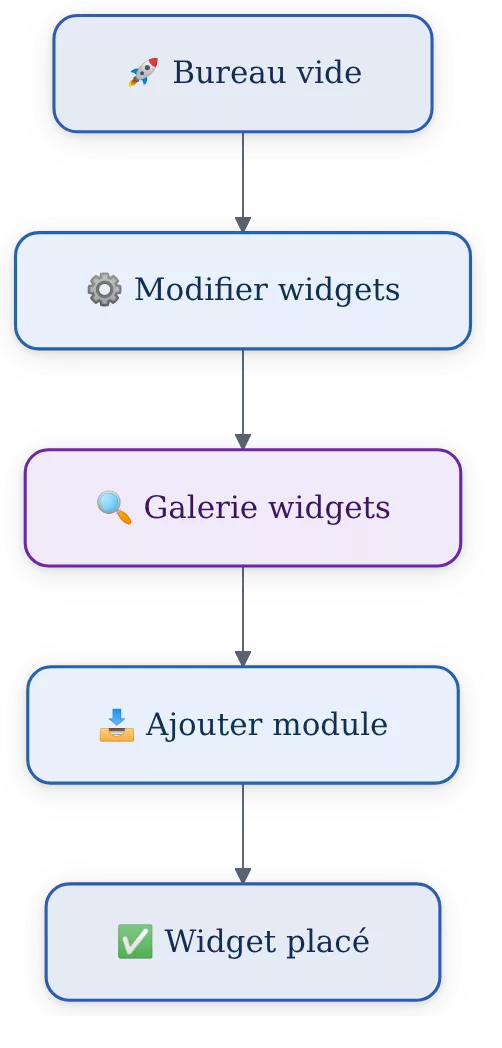
Pour ajouter un widget, ouvrez le menu contextuel du bureau avec un clic droit ou un Control-clic, sélectionnez « Modifier les widgets », puis choisissez un module dans la galerie affichée en bas de l’écran. Cliquez sur « + » ou glissez le widget vers le bureau, avant de valider avec « Terminé » si le bouton apparaît.
-
Étape 1 : Ouvrir le menu du bureau
Placez le pointeur sur une zone libre du fond d’écran, sans sélectionner une fenêtre ni un fichier. Faites un clic droit ou maintenez la touche Control enfoncée pendant le clic.
Le résultat attendu est l’apparition d’un menu contextuel contenant la commande « Modifier les widgets ».
-
Étape 2 : Afficher la galerie des widgets
Cliquez sur « Modifier les widgets ». La galerie des widgets s’affiche en bas de l’écran et regroupe les modules disponibles selon les applications installées et les fonctions proposées par macOS.
Le résultat attendu est une zone de sélection dans laquelle vous pouvez parcourir les widgets ou rechercher celui dont vous connaissez le nom.
-
Étape 3 : Choisir et ajouter un widget
Sélectionnez le widget voulu, puis cliquez sur le bouton « + » associé. Une autre méthode consiste à maintenir le widget et à le faire glisser vers une zone libre du bureau.
Le résultat attendu est l’apparition du widget sur le bureau, sans installation séparée ni téléchargement supplémentaire.
-
Étape 4 : Valider l’emplacement
Placez le widget près d’un bord ou dans une zone qui ne masque pas vos fichiers et fenêtres habituels. Cliquez sur « Terminé » lorsque la modification est achevée.
Le résultat attendu est un widget visible sur le bureau, prêt à être consulté ou utilisé.
Le geste important n’est pas le glisser-déposer lui-même, mais l’ouverture correcte de « Modifier les widgets » depuis une zone vide du bureau.
La galerie ne transforme pas automatiquement une application en widget. L’application doit proposer un module compatible avec macOS, ou l’iPhone doit disposer d’un widget pouvant être transmis au Mac dans les conditions prévues par Apple.
Comment personnaliser les widgets sur un Mac ?
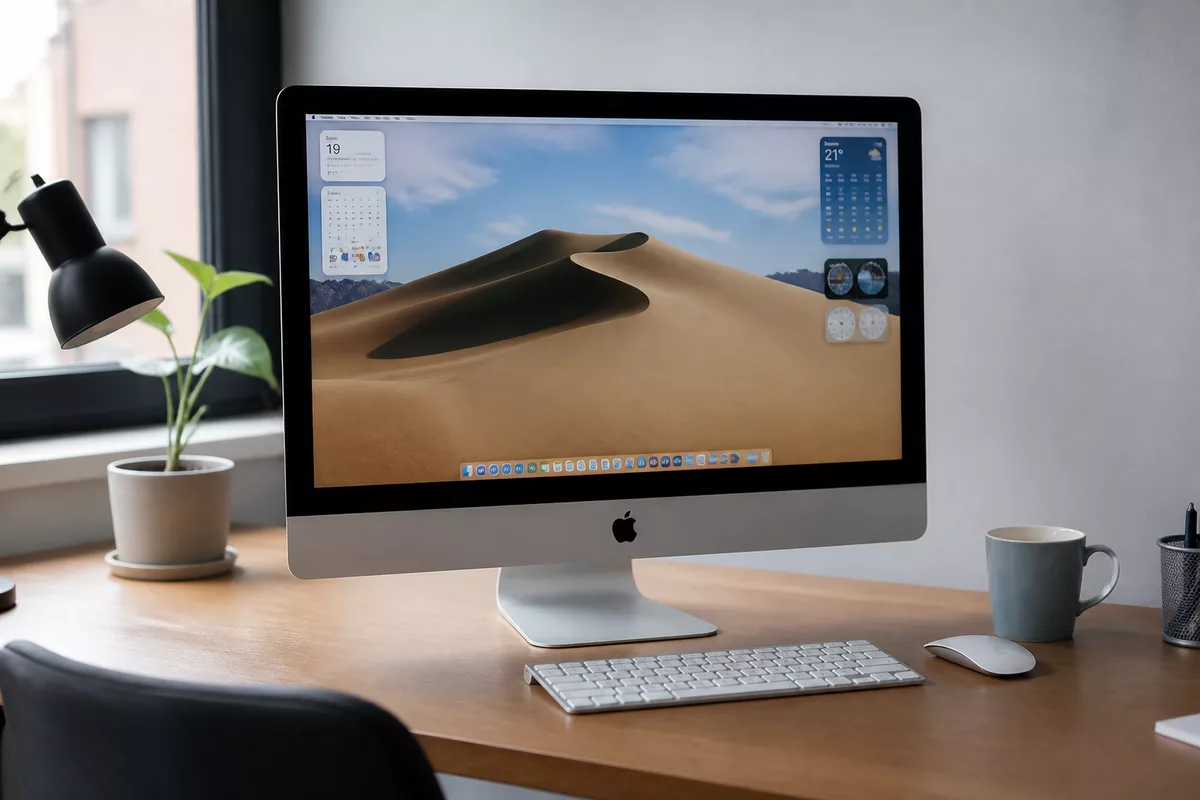
Un widget placé sur le bureau peut être déplacé, redimensionné ou configuré depuis son menu contextuel. Faites un clic droit ou un Control-clic directement sur le module, puis choisissez l’action disponible, comme modifier la taille, personnaliser le contenu ou supprimer le widget.
Déplacer un widget Mac
Cliquez sur le widget et faites-le glisser vers son nouvel emplacement. Le déplacement permet de rapprocher les informations qui servent ensemble, par exemple le calendrier et les rappels, tout en gardant les zones de travail dégagées.
Le widget conserve son contenu pendant le déplacement. Seule sa position sur le bureau change, ce qui évite de modifier les réglages de l’application concernée.
Modifier la taille ou le contenu
Ouvrez le menu contextuel du widget avec un clic droit ou un Control-clic. Les options affichées dépendent du widget, mais macOS peut proposer plusieurs tailles ou un réglage de personnalisation.
Une grande taille convient à une information détaillée, tandis qu’une petite taille occupe moins d’espace. Le choix dépend donc de la quantité d’informations réellement consultée sur le bureau.
Ajuster l’apparence du bureau
macOS peut estomper légèrement les widgets lorsque des fenêtres sont ouvertes afin de réduire la distraction visuelle. Un widget qui paraît transparent dans cette situation n’est pas nécessairement désactivé.
Évitez d’accumuler les modules sur une même zone. Un bureau plus lisible commence par quelques widgets utiles, placés sur les bords latéraux ou dans des espaces qui ne recouvrent pas vos dossiers.
Comment supprimer un widget du bureau du Mac ?
Pour supprimer un widget, faites un clic droit ou un Control-clic sur le module, puis sélectionnez l’option de suppression proposée. Le retrait enlève le module du bureau, mais ne désinstalle pas l’application qui fournit le widget.
La suppression est réversible : la galerie « Modifier les widgets » permet d’ajouter à nouveau le même module plus tard. Cette méthode est préférable à la désinstallation de l’application lorsque seul l’affichage du bureau pose problème.
Retirer un widget depuis son menu
Placez le pointeur sur le widget à retirer, ouvrez son menu contextuel et choisissez « Supprimer le widget » ou l’intitulé équivalent affiché par votre version de macOS. Vérifiez que le menu concerne bien le module sélectionné avant de confirmer.
Le résultat attendu est la disparition immédiate du widget, sans modification des données enregistrées dans l’application.
Retirer plusieurs widgets rapidement
Répétez la même opération pour chaque widget inutile. Une suppression sélective évite de retirer par erreur un module encore utile, notamment un calendrier ou une liste de rappels.
- Conservez les widgets consultés plusieurs fois par jour.
- Supprimez les modules qui doublonnent une information déjà visible ailleurs.
- Réorganisez le bureau après chaque retrait pour vérifier l’espace réellement libéré.
Peut-on ajouter des widgets iPhone sur le bureau du Mac ?
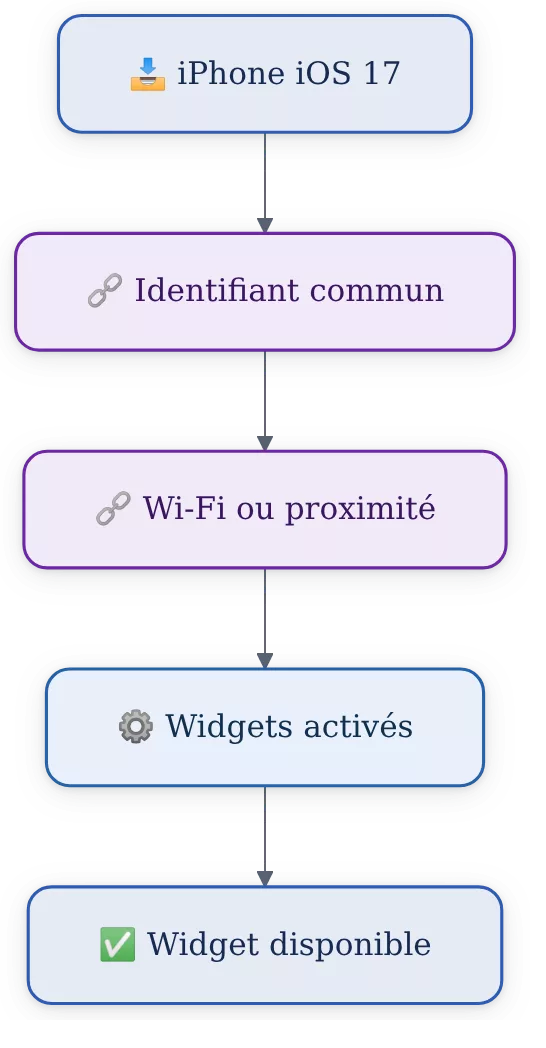
Oui, macOS Sonoma permet d’ajouter certains widgets issus d’applications iPhone sous iOS 17 ou une version ultérieure. L’iPhone doit utiliser le même identifiant Apple que le Mac et se trouver sur le même réseau Wi-Fi ou à proximité, avec l’option dédiée activée dans les Réglages Système du Mac.
Vérifier les prérequis de synchronisation
Avant de chercher un widget iPhone dans la galerie, contrôlez les éléments suivants :
- l’iPhone fonctionne sous iOS 17 ou une version ultérieure ;
- le Mac et l’iPhone utilisent le même identifiant Apple ;
- les deux appareils partagent le même réseau Wi-Fi ou se trouvent à proximité ;
- l’application iPhone concernée propose réellement un widget.
Activer l’utilisation des widgets iPhone
Sur le Mac, ouvrez les Réglages Système et accédez à la section « Widgets ». Activez l’option « Utiliser des widgets pour iPhone », puis revenez à la galerie des widgets depuis le bureau.
La galerie peut alors afficher des modules provenant d’applications installées sur l’iPhone, même lorsque la version Mac de l’application n’est pas disponible. La présence du widget reste toutefois liée à la compatibilité de l’application.
Utiliser un widget interactif
Certains widgets ne servent pas uniquement à afficher une information. Un widget compatible peut permettre de cocher une tâche dans Rappels, de lancer un podcast ou de contrôler un appareil domotique sans ouvrir l’application complète.
Un widget iPhone est utile lorsque l’information ou l’action reste rapide depuis le bureau : la synchronisation ne rend pas toutes les applications compatibles.
Que faire si les widgets ne s’affichent pas sur le Mac ?
Commencez par vérifier la version de macOS et l’accès à « Modifier les widgets ». Pour un widget iPhone, contrôlez ensuite iOS 17 ou ultérieur, l’identifiant Apple commun, la connexion Wi-Fi ou la proximité, puis l’option « Utiliser des widgets pour iPhone » dans les Réglages Système.
Si la commande « Modifier les widgets » est absente
Une version antérieure à macOS Sonoma peut expliquer l’absence d’ajout direct sur le bureau. Consultez la version du système dans le menu Apple, puis recherchez les mises à jour disponibles dans les Réglages Système.
Une interface légèrement différente après une mise à jour ne signifie pas que les widgets ont disparu. Recherchez la section Widgets et vérifiez les commandes proposées par la version installée.
Si un widget iPhone n’apparaît pas
Un iPhone sous une version antérieure à iOS 17 ne remplit pas le prérequis indiqué pour l’affichage des widgets iPhone sur Mac. Le même identifiant Apple doit aussi être utilisé sur les deux appareils.
Une connexion Wi-Fi différente ou une distance importante entre les appareils peut également empêcher la détection attendue. Rapprochez les appareils ou connectez-les au même réseau avant de rouvrir la galerie.
Si un widget précis est introuvable
Une application ne propose pas nécessairement un widget, même si elle est installée sur le Mac ou l’iPhone. Recherchez un autre format du même service dans la galerie, puis vérifiez si l’application concernée fournit une fonction Widgets.
Retirer puis ajouter de nouveau un widget peut corriger un affichage incomplet. Cette opération ne supprime pas les données de l’application et reste préférable à une installation tierce non vérifiée.
Bureau Mac, Centre de notifications ou widgets iPhone : que choisir ?
Le bureau Mac convient aux informations visibles en permanence, tandis que le Centre de notifications sert à consulter rapidement des widgets sans les organiser sur le fond d’écran. Les widgets iPhone complètent ces deux options lorsque l’application ou le service n’existe pas directement sur le Mac.
| Option | Accès | Usage adapté | Limite principale |
|---|---|---|---|
| Widget sur le bureau | Clic droit sur le bureau, puis « Modifier les widgets » | Consulter souvent une information | Peut encombrer l’espace de travail |
| Widget du Centre de notifications | Clic sur la date et l’heure en haut à droite, puis « Modifier les widgets » | Consulter ponctuellement un module | Moins visible lorsque le Centre est fermé |
| Widget iPhone sur Mac | Galerie des widgets après activation de l’option dédiée | Accéder à une application iPhone compatible | iOS 17 ou ultérieur et conditions de connexion requis |
Choisissez le bureau Mac pour les rappels et informations consultés en continu. Préférez le Centre de notifications pour préserver un fond d’écran dégagé, et utilisez les widgets iPhone lorsque le service recherché n’est pas proposé comme application Mac.
Quelles erreurs éviter avec les widgets Mac ?
Les problèmes les plus courants viennent d’une version de macOS incompatible, d’un mauvais menu ou d’une attente excessive envers les applications. Chaque erreur se corrige sans modifier les réglages importants du Mac, à condition d’identifier d’abord le type de widget concerné.
- Chercher « Modifier les widgets » dans une application. La commande s’ouvre depuis une zone vide du bureau ou depuis le menu des widgets du Centre de notifications.
- Penser que toutes les applications deviennent des widgets. Seules les applications qui proposent un module compatible peuvent apparaître dans la galerie.
- Oublier le prérequis iOS 17 pour un widget iPhone. Vérifiez la version de l’iPhone avant de chercher le module sur le Mac.
- Utiliser deux identifiants Apple différents. Les widgets iPhone sur Mac nécessitent le même identifiant Apple sur les deux appareils.
- Surcharger le bureau avec trop de modules. Placez les widgets sur les côtés et retirez ceux qui doublonnent une information déjà disponible.
Sources utiles à consulter
La source officielle Apple décrit l’ajout de widgets sur le bureau du Mac, l’utilisation de widgets iPhone et l’accès à la galerie : vidéo d’assistance Apple sur les widgets du bureau. Utilisez cette ressource pour comparer les intitulés affichés sur votre version de macOS.
Les pages d’assistance Apple restent la référence à consulter lorsque l’interface change après une mise à jour. Les conditions d’iOS, d’identifiant Apple et de connexion peuvent aussi évoluer : vérifiez les exigences affichées directement dans les Réglages Système avant de dépanner un widget iPhone.
À retenir
- 🖥️ Ouvrez « Modifier les widgets » avec un clic droit sur une zone vide du bureau.
- ➕ Ajoutez un module avec le bouton « + » ou par glisser-déposer.
- 🔧 Déplacez, redimensionnez ou supprimez chaque widget depuis son menu contextuel.
- 📱 Utilisez iOS 17, le même identifiant Apple et un réseau adapté pour les widgets iPhone.
- 🧹 Gardez uniquement les widgets utiles afin de conserver un bureau lisible.
La méthode pour ajouter widgets Mac repose donc sur une commande simple et réversible. Commencez par un seul module, vérifiez son utilité pendant votre usage quotidien, puis complétez progressivement le bureau sans installer d’outil supplémentaire.
Questions fréquentes
Peut-on ajouter n’importe quelle application comme widget ?
Non. Une application doit proposer un widget compatible avec macOS ou avec le système de widgets iPhone. Une application installée sur le Mac ne peut pas automatiquement être transformée en widget.

Les widgets ralentissent-ils le Mac ?
La présence d’un widget ne permet pas d’affirmer un ralentissement systématique du Mac. Si le bureau devient chargé ou moins lisible, réduisez le nombre de modules et retirez ceux qui ne servent pas régulièrement.
Peut-on désactiver tous les widgets du bureau ?
Oui, retirez les widgets un par un depuis leur menu contextuel. La suppression enlève les modules du bureau, mais ne désinstalle pas les applications correspondantes.
Pourquoi un widget devient-il transparent ?
macOS peut estomper les widgets lorsque des fenêtres sont ouvertes afin de limiter la distraction visuelle. Un affichage transparent dans ce contexte ne signifie pas nécessairement que le widget est désactivé.
Pourquoi les widgets iPhone n’apparaissent-ils pas sur le Mac ?
Vérifiez que l’iPhone utilise iOS 17 ou une version ultérieure, que le même identifiant Apple est utilisé sur les deux appareils et que la connexion Wi-Fi ou la proximité convient. L’option « Utiliser des widgets pour iPhone » doit aussi être activée dans la section Widgets des Réglages Système du Mac.