Afficher le chemin complet d’un fichier dans le Finder sur Mac

Afficher le chemin complet d’un fichier dans le Finder sur Mac
Pour afficher le chemin complet d’un fichier dans le Finder sur Mac, ouvrez le Finder, choisissez Présentation > Afficher la barre du chemin, puis sélectionnez le fichier. Le chemin apparaît en bas de la fenêtre. Pour le copier, faites un clic droit sur le fichier en maintenant Option, puis choisissez « Copier le nom en tant que nom de chemin ».
Le nom du fichier ne suffit pas toujours pour le retrouver ou le transmettre à une autre application. Ce guide présente la méthode visuelle la plus simple, les raccourcis utiles, la copie du chemin et une solution Terminal à réserver aux cas compatibles.
Sommaire
En bref
🔎 La barre du chemin affiche l’emplacement complet en bas de la fenêtre Finder. Elle permet de distinguer rapidement le fichier sélectionné de son dossier parent.
📋 Le menu contextuel avec la touche Option sert à copier directement le chemin. Aucun logiciel supplémentaire n’est nécessaire pour cette opération.
⌨️ Le raccourci Commande + Option + P affiche ou masque la barre du chemin. Les intitulés peuvent varier légèrement selon la langue et la version de macOS.
⚠️ La commande Terminal qui modifie la barre de titre doit être utilisée avec prudence. Sa compatibilité est confirmée jusqu’à macOS Catalina, mais reste à vérifier sur les versions ultérieures.
Comprendre ce qu’est le chemin complet d’un fichier
Un chemin complet de fichier est une adresse textuelle qui indique l’emplacement précis d’un élément dans l’arborescence du Mac. Le chemin associe généralement le disque, les dossiers successifs et le nom final du fichier.
Exemple fictif : dans /Users/lea/Documents/Archives/rapport.zip, « rapport.zip » est le nom du fichier, « Archives » est son dossier parent et l’ensemble de l’adresse correspond au chemin complet. Cette distinction devient utile lorsqu’un même nom de fichier existe dans plusieurs dossiers.
- Le nom identifie l’élément, mais ne précise pas son emplacement.
- Le dossier parent indique l’endroit immédiat où le fichier est rangé.
- Le chemin complet permet de retrouver exactement le fichier dans le Finder ou une autre application.
Le nom répond à la question « quoi ? ». Le chemin complet répond à la question « où, exactement ? ».
Comment afficher le chemin complet dans la fenêtre du Finder ?
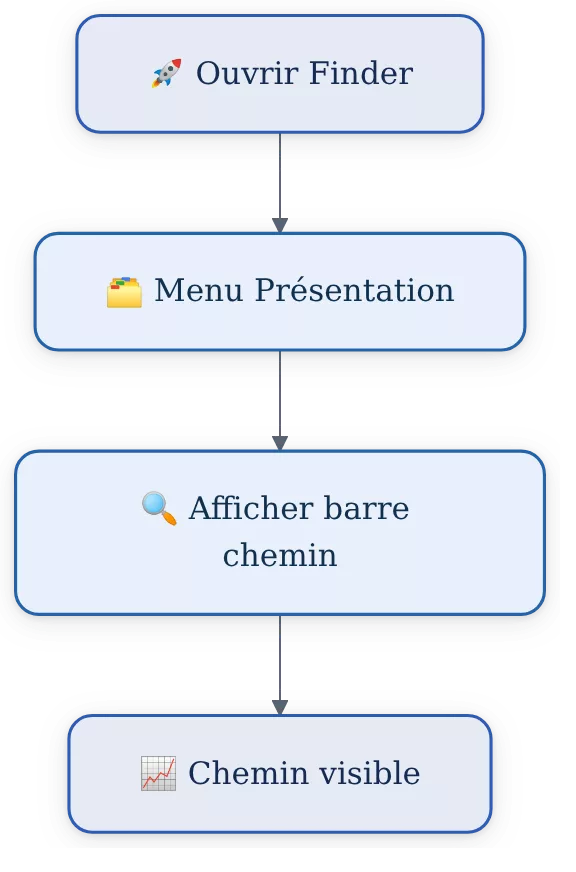
La méthode la plus simple consiste à activer la barre du chemin dans le Finder. Ouvrez une fenêtre, affichez cette barre depuis le menu Présentation, puis sélectionnez un fichier ou un dossier : son emplacement apparaît alors au bas de la fenêtre, sans commande ni installation.
-
Étape 1 : Ouvrir une fenêtre du Finder
Cliquez sur l’icône du Finder dans le Dock, puis ouvrez le dossier qui contient le fichier recherché. La barre de menus doit afficher les commandes propres au Finder.
Résultat attendu : une fenêtre Finder active affiche le contenu du dossier à examiner.
-
Étape 2 : Activer la barre du chemin
Dans la barre de menus, ouvrez Présentation, puis sélectionnez Afficher la barre du chemin. Sur certaines versions ou interfaces, l’intitulé peut être traduit ou présenté avec une formulation légèrement différente.
Résultat attendu : une nouvelle zone apparaît au bas de la fenêtre Finder.
-
Étape 3 : Sélectionner le fichier
Cliquez une fois sur le fichier ou le dossier concerné. La barre située en bas de la fenêtre affiche alors les dossiers qui précèdent l’élément sélectionné.
Résultat attendu : le chemin complet est visible sans ouvrir la fenêtre d’informations.
Le raccourci ⌘ + ⌥ + P permet aussi d’afficher ou de masquer cette barre. Utilisez-le lorsque le Finder est au premier plan, puis vérifiez visuellement la présence de la barre en bas de la fenêtre.
Comment copier le chemin complet d’un fichier sur Mac ?
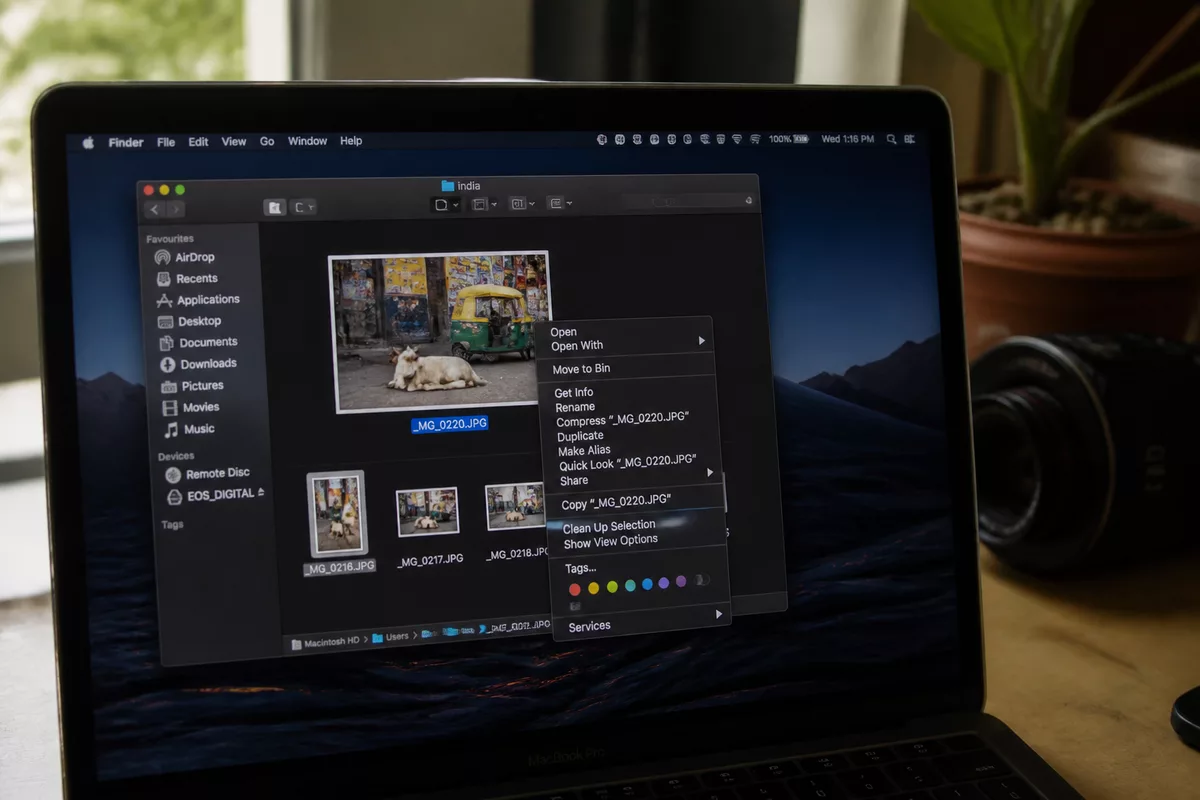
Pour copier un chemin complet, sélectionnez le fichier dans le Finder, maintenez la touche Option pendant l’ouverture du menu contextuel, puis choisissez l’option de copie du nom de chemin. Le texte obtenu peut ensuite être collé dans un courriel, une note, une boîte de dialogue ou le Terminal.
Étape 1 : Sélectionner le fichier
Ouvrez le dossier contenant le document, l’archive ou l’application concernée, puis cliquez sur l’élément voulu. Le fichier doit rester sélectionné pendant l’ouverture du menu contextuel.
Résultat attendu : le Finder met en évidence le bon fichier, et non son dossier parent.
Étape 2 : Maintenir Option et ouvrir le menu contextuel
Maintenez la touche ⌥ Option, faites un clic droit ou un clic avec la touche Contrôle, puis repérez l’option formulée comme « Copier le nom en tant que nom de chemin ». L’intitulé exact peut changer légèrement selon la version et la langue de macOS.
Résultat attendu : le chemin complet est placé dans le presse-papiers.
Étape 3 : Coller le chemin
Ouvrez l’application de destination et utilisez ⌘ + V. Dans une zone de texte, le chemin apparaît comme une adresse complète ; dans certaines boîtes de dialogue, il peut servir à retrouver directement le fichier.
Résultat attendu : le chemin copié correspond au fichier sélectionné, avec ses dossiers parents.
Pour un besoin ponctuel, copier le chemin avec Option est généralement plus rapide que modifier l’affichage général du Finder.
Comment vérifier l’emplacement d’un fichier sans afficher la barre du chemin ?
La fenêtre d’informations du Finder fournit une solution ponctuelle. Sélectionnez le fichier, pressez ⌘ + I, puis consultez la rubrique « Emplacement » : cette méthode confirme le dossier parent sans modifier l’interface de toutes les fenêtres.
Utiliser la fenêtre d’informations
La commande Fichier > Lire les informations, ou le raccourci ⌘ + I, ouvre une fiche consacrée à l’élément sélectionné. La rubrique « Emplacement » indique le dossier dans lequel le fichier est rangé.
Cette méthode convient lorsque vous voulez vérifier un emplacement sans laisser la barre du chemin visible en permanence. Elle est moins pratique pour copier rapidement toute l’adresse dans une autre application.
Passer par Spotlight
Repérez le fichier dans Spotlight, puis maintenez la touche Commande sur l’élément affiché. Sur les interfaces qui prennent en charge ce comportement, le chemin complet apparaît au bas de la fenêtre Spotlight.
Spotlight aide surtout à vérifier rapidement l’emplacement d’un fichier retrouvé par son nom. Le Finder reste préférable pour sélectionner un élément précis et copier son chemin.
Peut-on afficher le chemin complet dans la barre de titre du Finder ?
Oui, une commande Terminal peut remplacer le titre habituel des fenêtres Finder par le chemin complet. Cette méthode modifie un réglage d’affichage et demande le redémarrage du Finder ; elle est confirmée jusqu’à macOS Catalina, tandis que son fonctionnement sur les versions ultérieures doit être vérifié avant exécution.

Afficher le chemin dans la barre de titre
Ouvrez Terminal depuis le dossier Applications > Utilitaires, copiez la commande suivante, puis validez avec la touche Entrée :
defaults write com.apple.finder _FXShowPosixPathInTitle -bool true; killall Finder
Le Finder se relance ensuite et les fenêtres peuvent afficher le chemin complet dans leur barre de titre. Cette solution est intéressante pour consulter fréquemment les emplacements, mais elle est moins adaptée à une simple copie ponctuelle.
Revenir à l’affichage normal
Pour annuler ce réglage, exécutez la commande inverse dans Terminal :
defaults write com.apple.finder _FXShowPosixPathInTitle -bool false; killall Finder
La commande rétablit l’affichage habituel du titre. Si le résultat n’est pas celui attendu, arrêtez les essais et vérifiez la version de macOS ainsi que la documentation correspondant à cette version.
Vigilance : la commande Terminal est une option avancée. La méthode de la barre du chemin ne modifie pas ce réglage et reste préférable pour la majorité des utilisateurs.
Quelle méthode choisir pour afficher chemin fichier Finder ?
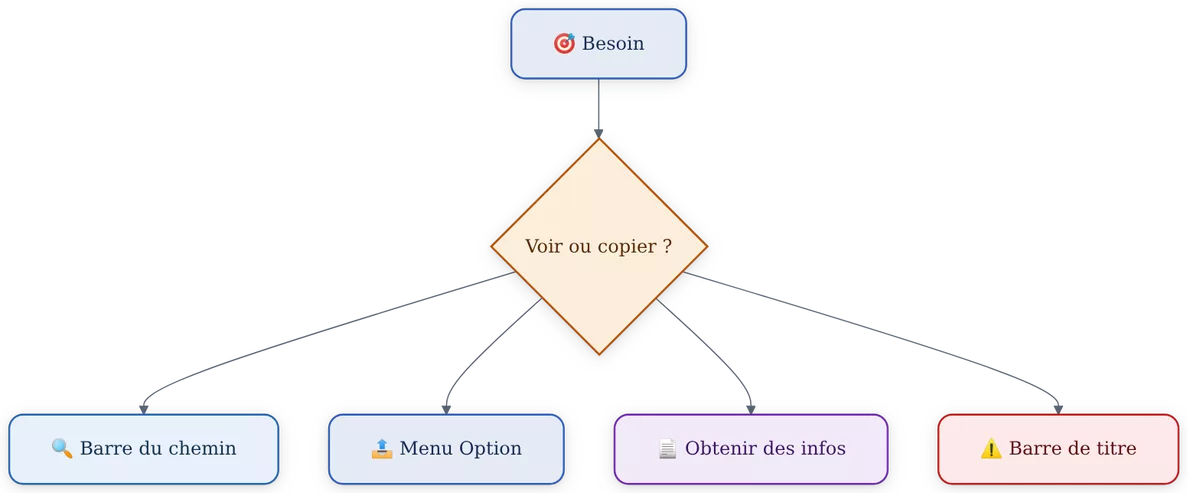
Choisissez la barre du chemin pour voir l’emplacement dans Finder, le menu Option pour copier rapidement l’adresse, la fenêtre d’informations pour une vérification ponctuelle et Terminal pour un affichage persistant. Le choix dépend donc du résultat attendu : voir, copier ou conserver le chemin visible.
| Méthode | Usage principal | Avantage | Limite ou vigilance |
|---|---|---|---|
| Barre du chemin | Voir l’emplacement | Visuelle et sans commande | Reste liée à l’affichage de la fenêtre Finder |
| Menu contextuel avec Option | Copier le chemin | Rapide et sans installation | L’intitulé peut varier selon macOS |
| Lire les informations | Vérifier le dossier parent | Disponible depuis le Finder | Moins pratique pour copier toute l’adresse |
| Barre de titre avec Terminal | Afficher le chemin en continu | Visible dans les fenêtres Finder | Commande avancée et compatibilité à confirmer après Catalina |
La documentation officielle d’Apple sur l’utilisation du Finder constitue le point de départ le plus sûr pour les commandes et fonctions de base. Pour la commande Terminal et le raccourci de la barre du chemin, des ressources spécialisées comme FrenchMac et Mac4Ever documentent la procédure, avec une réserve nécessaire sur les versions récentes.
Que faire si le chemin ne s’affiche pas dans le Finder ?
Commencez par vérifier que la bonne fenêtre Finder est active et que la barre du chemin a réellement été activée. Si l’option manque, si le fichier n’est pas visible ou si le chemin copié semble inutilisable, revenez à la méthode la plus simple avant d’essayer Terminal.
La barre du chemin est absente
Ouvrez le menu Présentation et recherchez l’option d’affichage de la barre du chemin. Le raccourci ⌘ + ⌥ + P peut également activer ou désactiver cette zone lorsque le Finder est bien sélectionné.
Le fichier n’est pas retrouvé
Vérifiez le dossier ouvert, le nom du fichier et les éléments éventuellement déplacés. Spotlight peut aider à retrouver l’élément, puis la fenêtre d’informations permet de contrôler son emplacement avant de copier le chemin.
Le chemin copié ne fonctionne pas
Un chemin devient obsolète si le fichier ou l’un de ses dossiers parents est renommé, déplacé ou supprimé. Reproduisez la copie depuis l’élément actuellement sélectionné, puis collez le résultat sans modifier les séparateurs ni les noms de dossiers.
Quelles erreurs éviter avec un chemin de fichier sur Mac ?
Les erreurs les plus courantes viennent d’une confusion entre le nom du fichier et son emplacement réel. Elles peuvent aussi apparaître lorsque l’utilisateur applique une commande Terminal sans tenir compte de la version de macOS ou copie le chemin d’un mauvais élément.
- Confondre le dossier parent avec le chemin complet : le dossier indique seulement l’emplacement immédiat, tandis que le chemin reprend toute l’arborescence.
- Copier le chemin sans maintenir Option : l’option de copie spécifique peut ne pas apparaître dans le menu contextuel standard.
- Utiliser la commande Terminal sans vérifier la compatibilité : son fonctionnement est confirmé jusqu’à Catalina, mais reste incertain sur les versions ultérieures.
- Copier le chemin d’un fichier déplacé : une adresse enregistrée avant le déplacement ne mène plus nécessairement au bon emplacement.
- Activer l’affichage des fichiers cachés sans objectif précis : cette visibilité supplémentaire peut exposer des éléments sensibles ou système qu’il vaut mieux ne pas modifier.
Comment utiliser le chemin complet sans créer de confusion ?
Conservez le chemin seulement lorsqu’il sert à une action précise : retrouver un fichier, le transmettre ou vérifier une archive. Pour une opération de rangement, contrôlez le nom et l’emplacement avant toute suppression, surtout si plusieurs fichiers portent des noms proches.
- Collez le chemin dans une note temporaire si vous devez le transmettre à une autre personne.
- Vérifiez que le fichier sélectionné est bien celui attendu avant d’utiliser le menu Option.
- Préférez la barre du chemin aux commandes Terminal pour un besoin ponctuel.
- Si le chemin sert à retrouver des archives en double, consultez aussi ce guide pour supprimer les doublons d’archives sans effacer le mauvais fichier.
Sources utiles à consulter
La source officielle d’Apple est utile pour vérifier le fonctionnement général du Finder et les commandes disponibles dans votre version de macOS. Les ressources spécialisées peuvent compléter les détails de raccourci ou de commande, mais une modification Terminal doit toujours être confrontée à la version installée sur le Mac.
- Apple, guide du Finder : fonctions générales et gestion des fichiers dans macOS.
- FrenchMac : raccourci de la barre du chemin et commande d’affichage dans la barre de titre.
- Mac4Ever : commande de retour à l’affichage habituel et précautions liées aux versions.
À retenir
- 🔍 Activez la barre du chemin pour voir immédiatement le dossier parent et l’emplacement complet.
- 📄 Maintenez Option pendant le clic droit pour copier le chemin sans installer d’outil supplémentaire.
- ⏱️ Utilisez Commande + Option + P pour afficher ou masquer rapidement la barre du chemin.
- ⚠️ Réservez la commande Terminal aux versions compatibles, car son comportement après Catalina reste à confirmer.
Pour un besoin quotidien, la barre du chemin et le menu contextuel avec Option couvrent presque toutes les situations. Commencez par ces deux méthodes avant d’envisager l’affichage permanent dans la barre de titre.
Questions fréquentes
Comment afficher le chemin d’un dossier dans le Finder ?
Ouvrez le Finder, choisissez Présentation puis Afficher la barre du chemin, et sélectionnez le dossier concerné. L’arborescence du dossier apparaît au bas de la fenêtre.
Comment copier le chemin complet d’un fichier sur Mac ?
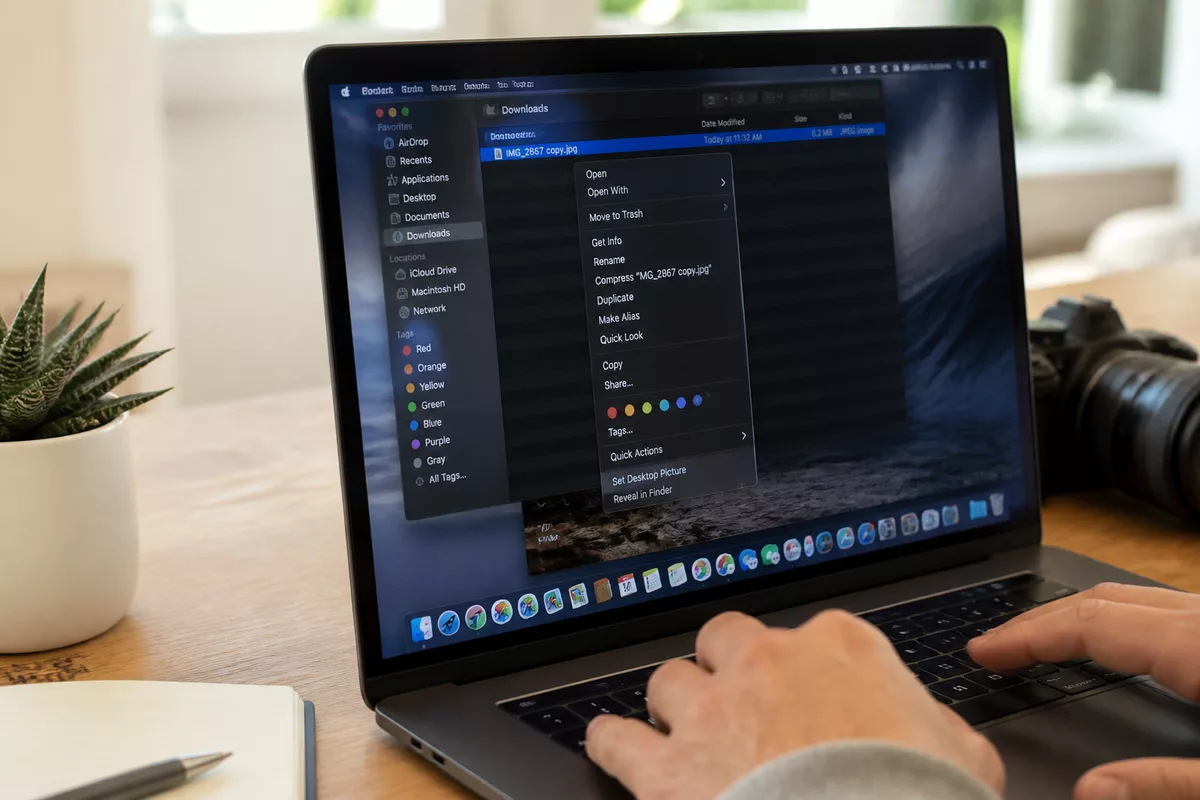
Sélectionnez le fichier dans le Finder, maintenez Option et ouvrez le menu contextuel. Choisissez ensuite l’option de copie du nom en tant que nom de chemin, dont l’intitulé peut varier selon macOS.
Peut-on afficher le chemin directement dans la barre de titre ?
Une commande Terminal permet de demander l’affichage du chemin complet dans la barre de titre du Finder. La compatibilité est confirmée jusqu’à macOS Catalina et doit être vérifiée pour les versions ultérieures.
Pourquoi le chemin complet est-il utile ?
Le chemin complet permet de distinguer deux fichiers portant le même nom et de retrouver leur emplacement exact. Il sert aussi à transmettre une adresse précise à une autre personne ou application.
Que faire si l’option de copie du chemin n’apparaît pas ?
Vérifiez que le fichier est bien sélectionné et maintenez Option pendant l’ouverture du menu contextuel. Si l’intitulé diffère, utilisez la fenêtre Lire les informations ou activez la barre du chemin pour vérifier l’emplacement.