Afficher la météo dans la barre de menus du Mac : méthode simple et solutions selon macOS
Afficher la météo dans la barre de menus du Mac : méthode simple et solutions selon macOS
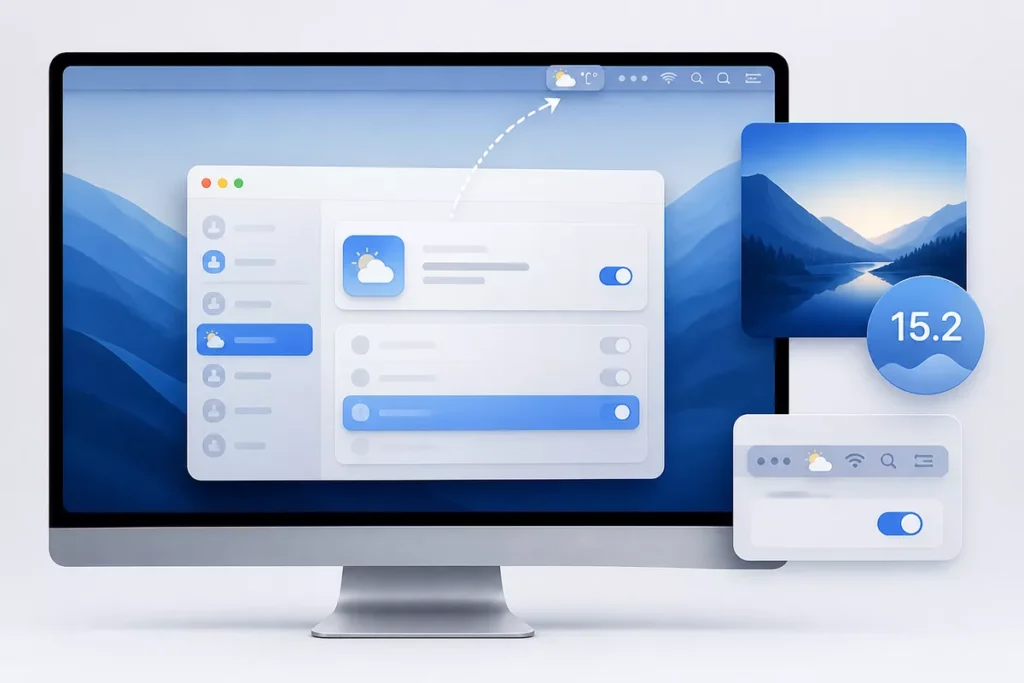
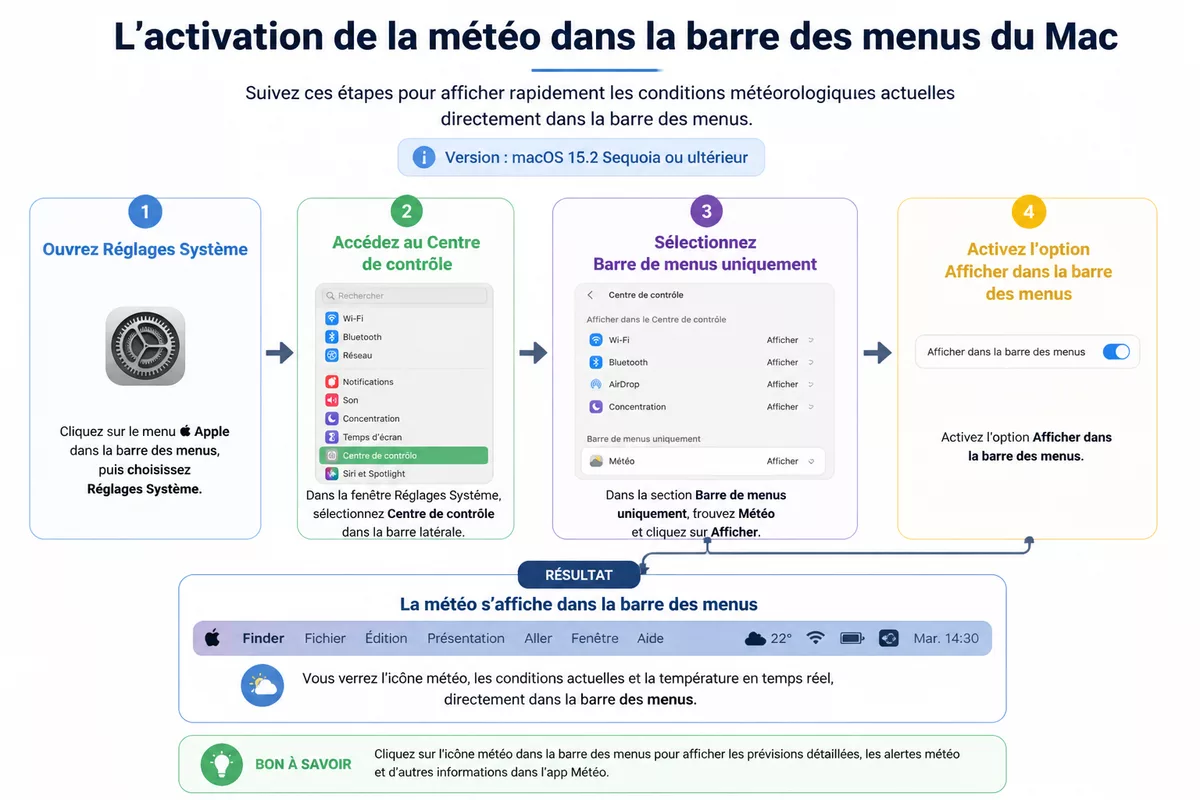
Pour afficher la météo dans la barre de menus du Mac, ouvrez Réglages Système, accédez à Centre de contrôle, puis choisissez Météo dans « Barre de menus uniquement » et activez « Afficher dans la barre des menus ». Cette option intégrée est disponible à partir de macOS 15.2 Sequoia et montre les conditions actuelles avec la température.
Sur une version plus ancienne de macOS, le réglage peut ne pas exister. Ce guide explique comment vérifier votre système, activer la fonction native, consulter les prévisions, corriger une ville incorrecte et choisir une application météo dédiée sans télécharger un outil douteux.
Sommaire
En bref
🌤️ macOS 15.2 Sequoia ou une version ultérieure permet d’afficher la météo directement dans la barre des menus. L’icône indique les conditions actuelles et la température.
⚙️ Le chemin est Réglages Système > Centre de contrôle > Barre de menus uniquement > Météo. Sélectionnez ensuite « Afficher dans la barre des menus ».
🔒 Une application tierce n’est utile que si votre version de macOS ne propose pas cette fonction ou si vous voulez davantage de personnalisation. Privilégiez toujours le Mac App Store ou le site officiel de l’éditeur.
Ce qu’il faut savoir avant de commencer
La météo dans la barre de menus est une fonction d’accès rapide qui affiche un état météorologique sans ouvrir un site web. Apple l’a ajoutée à partir de macOS 15.2 Sequoia, avec une icône, les conditions actuelles et la température.
Le centre de contrôle, le centre de notifications et la barre des menus ne désignent pas le même emplacement. Un widget météo peut rester accessible dans le centre de notifications ou sur le bureau sans afficher la température en permanence en haut de l’écran.
Barre des menus, centre de contrôle et widget : quelle différence ?
La barre des menus correspond à la zone située en haut de l’écran, près de l’heure, du Wi-Fi et de la batterie. Le centre de contrôle s’ouvre à partir de cette zone, tandis qu’un widget météo constitue un module séparé.
Un widget météo ne remplace donc pas automatiquement un affichage permanent dans la barre des menus. Pour obtenir une température visible immédiatement, vérifiez bien l’option « Afficher dans la barre des menus » plutôt qu’une simple présence dans le centre de contrôle.
Vérifier la version de macOS
Cliquez sur le menu Pomme, puis ouvrez « À propos de ce Mac » afin de lire le numéro de version installé. La fonction native décrite ici concerne macOS 15.2 Sequoia et les versions ultérieures, sous réserve des changements d’interface apportés par les mises à jour suivantes.
| Élément vérifié | Ce qu’il faut trouver | Conséquence |
|---|---|---|
| Version de macOS | 15.2 Sequoia ou plus récente | La fonction intégrée peut être disponible |
| Centre de contrôle | Une rubrique consacrée à la météo | L’icône peut être ajoutée à la barre des menus |
| Version antérieure | Aucune option météo dans les réglages | Un widget ou une application dédiée devient nécessaire |
La source de référence est la documentation officielle d’Apple sur le menu d’état Météo du Mac. Les intitulés peuvent légèrement évoluer dans une version ultérieure de macOS.
Comment afficher la météo dans la barre des menus du Mac ?
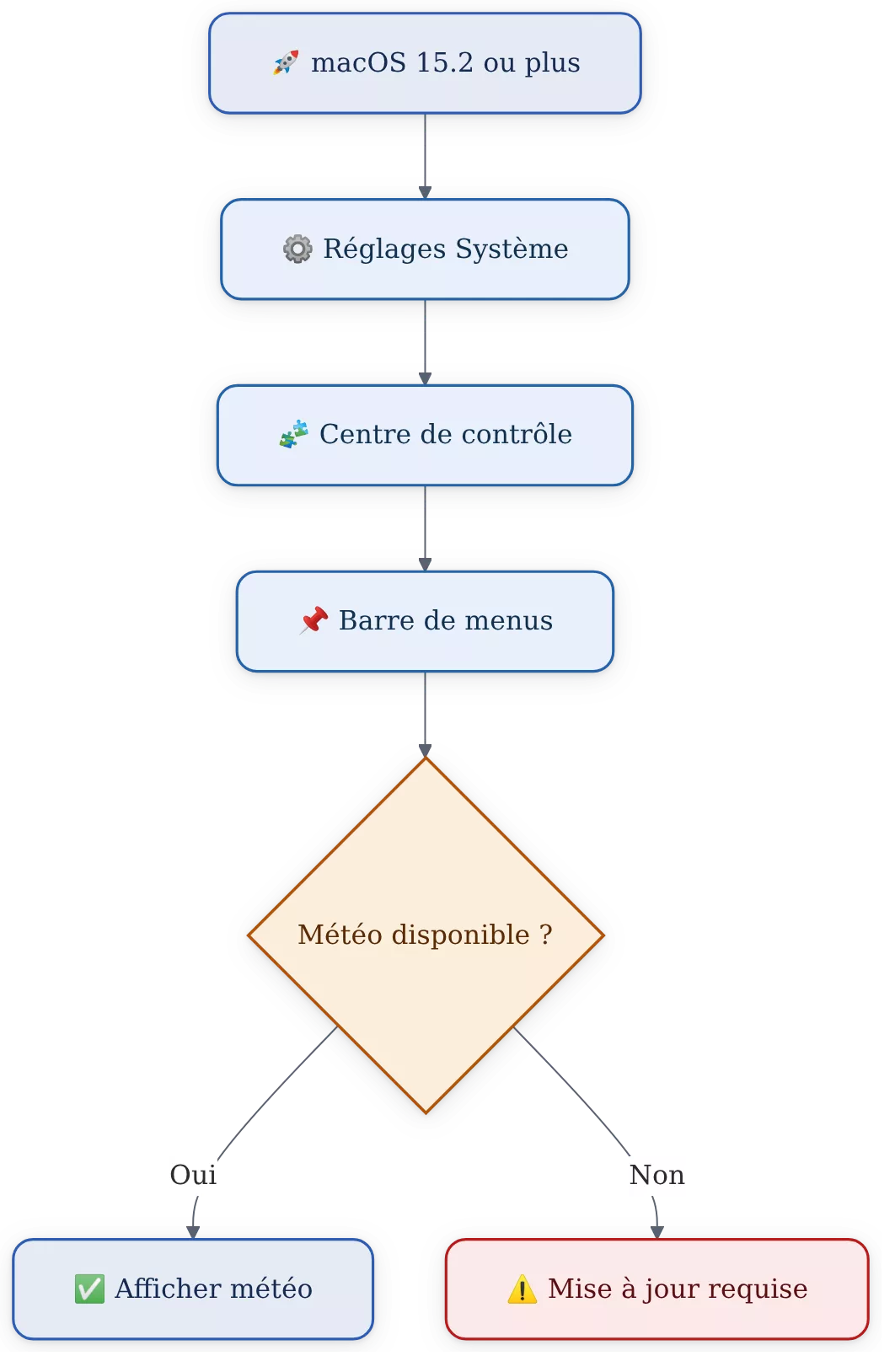
Sur macOS 15.2 ou une version plus récente, activez l’option depuis les Réglages Système. Ouvrez Centre de contrôle, repérez la section « Barre de menus uniquement », sélectionnez Météo, puis choisissez « Afficher dans la barre des menus ». L’icône apparaît ensuite dans la partie supérieure de l’écran.
-
Étape 1 : Vérifier la version installée
Ouvrez le menu Pomme et sélectionnez « À propos de ce Mac ». Notez la version affichée avant de poursuivre, car un Mac équipé d’une version antérieure à macOS 15.2 peut ne pas présenter le module Météo dans la barre des menus.
Résultat attendu : vous savez si la fonction native peut être utilisée ou si une solution alternative sera nécessaire.
-
Étape 2 : Ouvrir les Réglages Système
Cliquez sur le menu Pomme, puis sur « Réglages Système ». Dans la barre latérale, ouvrez « Centre de contrôle » et faites défiler la page jusqu’aux réglages de la barre des menus.
Résultat attendu : la liste des modules pouvant être affichés directement en haut de l’écran est visible.
-
Étape 3 : Sélectionner Météo
Repérez la ligne « Météo » sous « Barre de menus uniquement ». Ouvrez le menu associé et choisissez « Afficher dans la barre des menus » plutôt qu’une option limitée au centre de contrôle.
Résultat attendu : une icône météo apparaît près des autres éléments de la barre des menus.
-
Étape 4 : Contrôler l’affichage
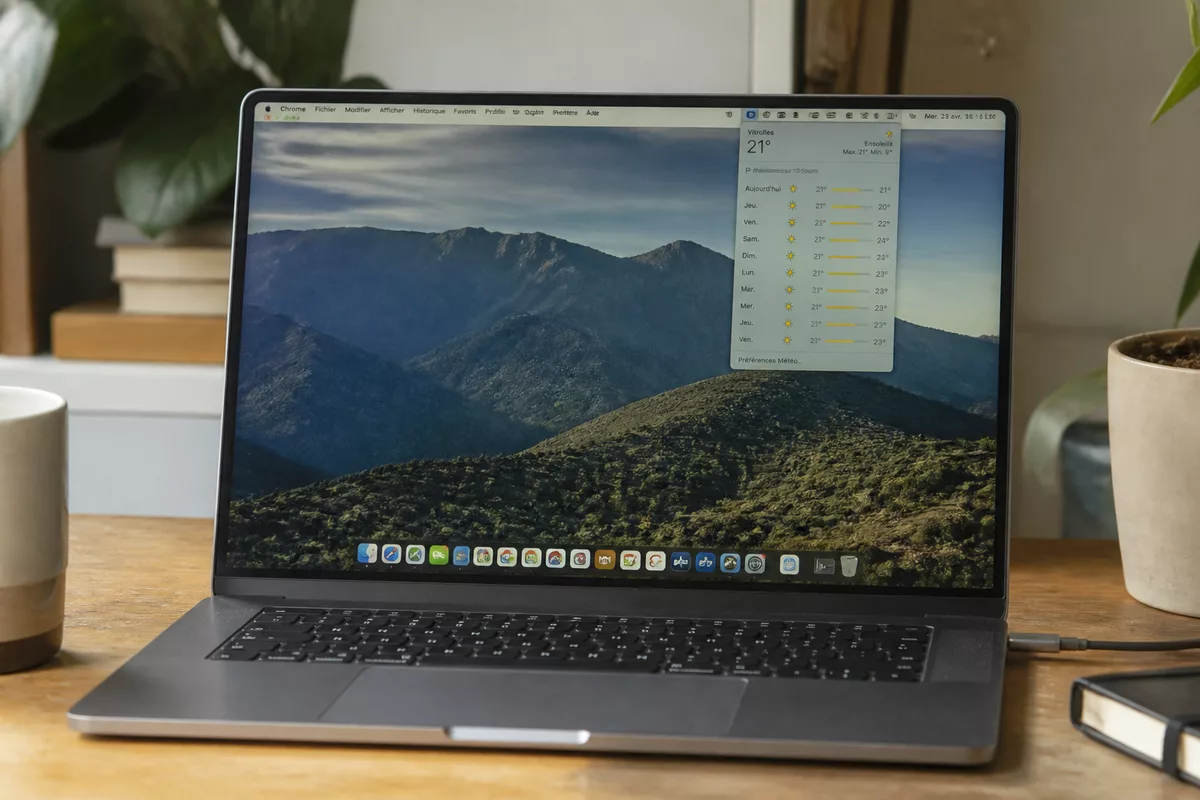
Regardez la partie supérieure de l’écran et cliquez sur l’icône météo. Le menu ouvert doit présenter les conditions actuelles, la température, l’évolution des prochaines heures et les villes favorites disponibles.
Résultat attendu : la météo est accessible sans ouvrir séparément un site internet.
« Pour afficher la météo dans la barre des menus, choisissez Météo dans la section “Barre de menus uniquement”, puis activez l’affichage dans la barre des menus. »
Documentation officielle d’Apple
Que peut-on faire depuis l’icône météo ?
L’icône météo fournit un aperçu rapide des conditions actuelles et de la température. Un clic ouvre un menu avec l’évolution météo des heures à venir et un aperçu des villes favorites, sans obliger à consulter immédiatement toutes les prévisions dans l’application complète.
Consulter les conditions actuelles
L’icône résume la situation météorologique du lieu sélectionné. La température affichée permet de vérifier rapidement les conditions avant un déplacement, une pause extérieure ou un rendez-vous.
Afficher les villes favorites
Le menu météo peut présenter un aperçu des villes enregistrées dans l’application Météo. Pour modifier l’ordre d’affichage, ouvrez la météo, choisissez l’ouverture de l’application complète, puis faites glisser la ville souhaitée vers le haut de la liste lorsque cette option est proposée.
Placer la ville principale en tête de liste est le moyen le plus simple de rendre l’aperçu de la barre des menus pertinent. Une ville favorite mal positionnée peut donner l’impression que la température locale est incorrecte.
Ouvrir l’application Météo
Le menu de la barre des menus sert d’aperçu, pas de remplacement à toutes les fonctions de l’application Météo. Ouvrez l’application complète lorsque vous avez besoin d’une consultation plus détaillée ou de plusieurs lieux.
Que faire si la météo ne s’affiche pas ?
Une météo absente, une ville incorrecte ou une température qui ne se met plus à jour provient souvent d’un réglage différent du problème supposé. Commencez par vérifier la version de macOS et l’option d’affichage, puis contrôlez la ville sélectionnée et les autorisations liées à la localisation.
L’icône n’apparaît pas dans la barre des menus
Retournez dans Réglages Système, puis dans Centre de contrôle. Vérifiez que Météo se trouve bien dans « Barre de menus uniquement » et que l’option choisie est « Afficher dans la barre des menus », et non une option réservée au centre de contrôle.
Si la rubrique Météo n’existe pas, relisez la version de macOS. Une version antérieure à 15.2 peut expliquer l’absence de cette fonction intégrée.
La ville ou la température est incorrecte
Ouvrez l’application Météo et examinez la liste des villes favorites. Une ville située en tête de liste peut être différente de votre emplacement actuel, notamment après un déplacement ou une configuration manuelle.
Si la localisation doit être utilisée, recherchez « Service de localisation » dans les Réglages Système et vérifiez l’autorisation accordée à l’application Météo. La précision des prévisions ne peut pas être déduite de la seule présence de l’icône : les données dépendent aussi du lieu et du service météorologique utilisé.
Les prévisions ne se mettent plus à jour
Vérifiez d’abord que le Mac dispose d’une connexion internet fonctionnelle. Fermez puis rouvrez l’application Météo et contrôlez à nouveau la ville sélectionnée avant d’envisager une réinstallation ou une application tierce.
- Si l’icône manque, contrôlez l’option « Afficher dans la barre des menus ».
- Si le lieu est faux, vérifiez la ville placée en tête des favoris.
- Si les données restent anciennes, vérifiez la connexion et les autorisations utiles.
- Si le module n’existe pas, comparez la version de macOS avec le seuil 15.2.
Quelle solution choisir pour afficher la météo sur un Mac ?
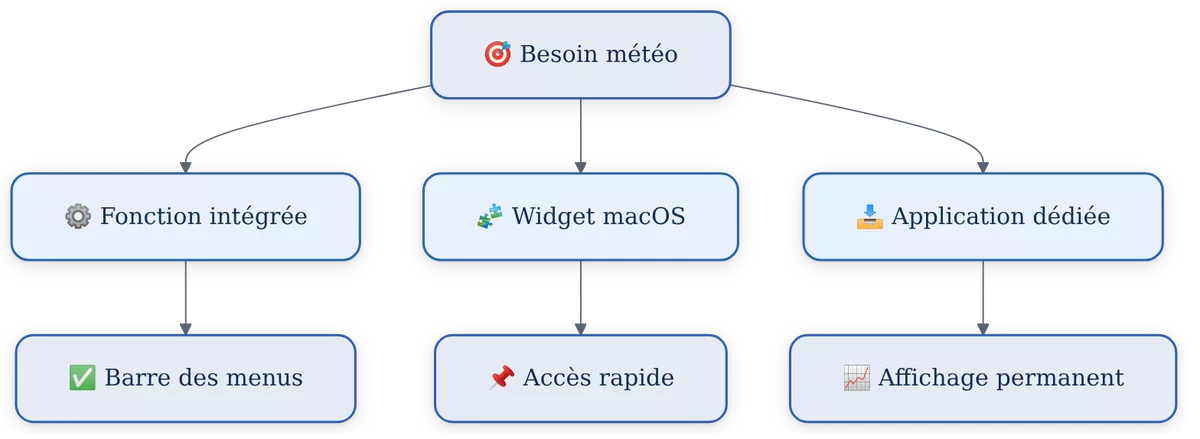
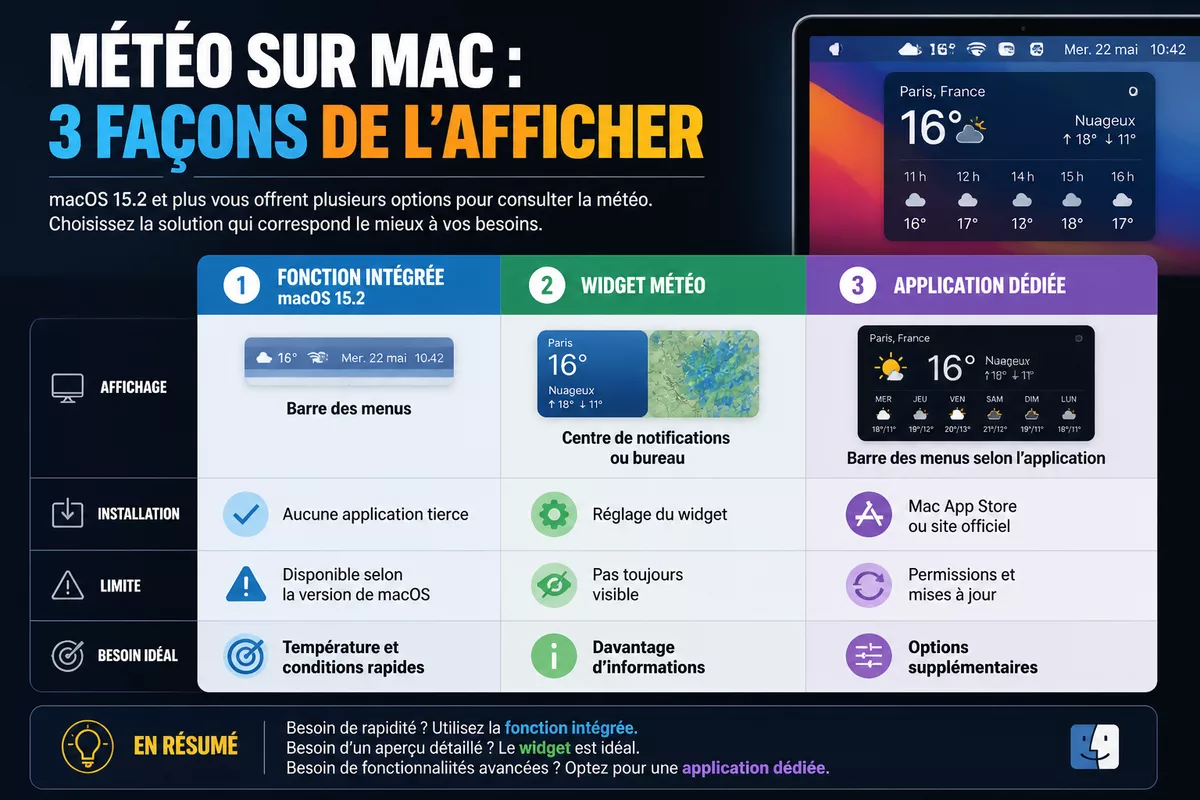
La fonction intégrée de macOS convient lorsque le Mac fonctionne sous macOS 15.2 ou une version ultérieure et que l’affichage standard suffit. Un widget répond mieux à un besoin d’information sur le bureau, tandis qu’une application dédiée devient intéressante pour les versions anciennes ou pour des réglages plus poussés.
| Solution | Affichage | Installation | Limite principale | Pour quel besoin ? |
|---|---|---|---|---|
| Fonction intégrée macOS 15.2 | Barre des menus | Aucune application tierce | Disponible selon la version de macOS | Voir rapidement température et conditions |
| Widget Météo | Centre de notifications ou bureau | Réglage du widget | Pas forcément visible en permanence | Consulter davantage d’informations |
| Application météo dédiée | Barre des menus selon l’application | Mac App Store ou site officiel | Permissions, mises à jour et ressources utilisées | Ajouter des options sur un Mac compatible |
Installer une application météo dédiée sans prendre de risque
Commencez par rechercher l’application dans le Mac App Store ou sur le site officiel de son éditeur. Vérifiez la compatibilité avec votre version de macOS, les permissions demandées et la date de mise à jour avant de lancer l’installation.
- Identifiez la source officielle de l’application.
- Vérifiez la version de macOS requise.
- Lisez les permissions liées à la localisation et au lancement automatique.
- Installez l’application, puis contrôlez son réglage d’affichage dans la barre des menus.
Évitez les installateurs récupérés sur des sites de téléchargement généralistes, les fichiers qui demandent de désactiver la sécurité de macOS et les applications qui promettent des fonctions sans expliquer leurs permissions.
Une température visible en permanence ne justifie pas l’installation d’un programme dont la provenance, les permissions ou le modèle économique restent flous.
Comment retirer la météo de la barre des menus ?
Pour supprimer la météo intégrée, ouvrez Réglages Système, accédez à Centre de contrôle, puis revenez à la ligne Météo dans la section « Barre de menus uniquement ». Choisissez une option qui retire l’élément de la barre des menus, ou désactivez son affichage selon le libellé proposé.
Retirer une application tierce
Pour une application dédiée, commencez par désactiver son lancement automatique dans les réglages de l’application ou dans les éléments d’ouverture de session de macOS. Quittez ensuite l’application avant de la placer dans la corbeille, puis consultez sa documentation si un module complémentaire reste visible.
La suppression du programme ne doit pas vous conduire à effacer des fichiers système au hasard. Si l’outil a installé un assistant ou une extension, utilisez le désinstalleur officiel fourni par l’éditeur.
Bonnes pratiques pour une météo fiable et discrète
Une configuration simple limite les blocages et les demandes inutiles. La fonction native de macOS évite l’ajout d’un logiciel, mais elle reste liée à la version du système et aux réglages de l’application Météo.
Le choix le plus sûr consiste à essayer d’abord la fonction intégrée avant d’ajouter une application météo tierce. Cette méthode réduit les téléchargements, les permissions supplémentaires et les éléments lancés en arrière-plan.
- Conservez macOS à jour avant de conclure que le module est absent.
- Préférez une ville favorite clairement identifiée si la localisation automatique ne correspond pas à votre usage.
- Examinez les permissions de localisation avant d’autoriser une application inconnue.
- Surveillez les applications qui se lancent au démarrage du Mac.
- Ne désactivez pas les protections de macOS pour installer un outil météo.
Sources utiles à consulter
Apple : la documentation officielle sur l’affichage du menu d’état Météo sert à vérifier le chemin de réglage, les interactions avec l’icône et l’organisation des villes favorites.
Réglages Système : la page « Centre de contrôle » permet de confirmer le statut de Météo dans la barre des menus. Les intitulés pouvant évoluer avec les mises à jour, utilisez la recherche intégrée des Réglages Système si le chemin n’est plus identique.
À retenir
- 🌤️ macOS 15.2 Sequoia ajoute l’affichage météo dans la barre des menus.
- ⚙️ Le réglage se trouve dans Centre de contrôle, puis Barre de menus uniquement.
- 📍 Une ville favorite mal placée peut expliquer une température qui semble incorrecte.
- 🔒 Une application tierce doit venir du Mac App Store ou du site officiel.
- ✅ La fonction intégrée reste le choix le plus simple quand elle est disponible.
Questions fréquentes
Peut-on afficher la météo sur un Mac sans installer d’application ?
Oui, si le Mac utilise macOS 15.2 Sequoia ou une version ultérieure compatible avec le module Météo. L’activation s’effectue dans Réglages Système, Centre de contrôle, puis « Barre de menus uniquement ».
Comment afficher la température en permanence sur un Mac ?
Activez l’option « Afficher dans la barre des menus » pour Météo. La température apparaît alors avec l’icône météo dans la partie supérieure de l’écran, tant que le réglage reste actif.
Comment changer la ville affichée dans la barre des menus ?
Ouvrez l’application Météo et consultez les villes favorites. La documentation Apple indique que vous pouvez ouvrir la météo depuis la barre des menus, puis faire glisser une ville vers le haut de la liste lorsque cette option est disponible.
Comment passer des degrés Fahrenheit aux degrés Celsius ?
Ouvrez les réglages de l’application Météo et recherchez l’option consacrée aux unités de température. Choisissez les degrés Celsius, puis vérifiez l’affichage dans la barre des menus ; le libellé exact peut varier selon la version de macOS.
Une application météo réduit-elle l’autonomie du Mac ?
Une application tierce peut utiliser des ressources pour actualiser ses données ou fonctionner au démarrage. La consommation dépend de l’application et de sa fréquence de mise à jour, raison pour laquelle la fonction intégrée est préférable lorsque ses options suffisent.